Hướng Dẫn Cài Đặt OpenClaw Trên Windows, macOS Và Linux 2026
Nếu đây là lần đầu bạn cài OpenClaw, cảm giác hơi ngợp là chuyện hoàn toàn bình thường. Chỉ cần tìm kiếm vài hướng dẫn trên internet, bạn sẽ bắt gặp hàng loạt thuật ngữ như Node.js, API key, Gateway hay onboarding wizard.
Tin vui là quy trình cài đặt OpenClaw hiện nay đã đơn giản hơn rất nhiều so với những phiên bản đầu tiên. Đội ngũ phát triển đã cung cấp installer tự động và onboarding wizard để xử lý phần lớn các bước kỹ thuật phía sau.
Trong bài viết này, chúng ta sẽ tập trung vào những bước thực sự quan trọng để đưa OpenClaw vào hoạt động. Không có Docker, không có những cấu hình phức tạp dài hàng trang. Chỉ những gì bạn cần biết để cài OpenClaw thành công và bắt đầu sử dụng ngay.
Tóm Tắt Nhanh
Đây là bản siêu ngắn gọn về những gì anh em cần biết trước khi cài đặt OpenClaw:
- OpenClaw yêu cầu Node.js để hoạt động.
- Bạn cần chuẩn bị ít nhất một API key của AI model như GPT, Claude, Gemini hoặc Ollama.
- Cách cài đơn giản nhất là sử dụng installer chính thức của OpenClaw.
- Sau khi cài xong, hãy chạy onboarding wizard để cấu hình API key và Gateway.
- Toàn bộ quá trình thường chỉ mất khoảng 10–15 phút nếu bạn đã chuẩn bị sẵn mọi thứ.
Có Nên Cài OpenClaw Trên Local Không?
Với nhiều người dùng kỹ thuật, câu trả lời là có. Cài OpenClaw local giúp bạn toàn quyền kiểm soát hệ thống của mình. Bạn có thể tự chọn model AI, tự quản lý dữ liệu, cài skills theo ý muốn và xây dựng các workflow riêng mà không bị giới hạn bởi một nền tảng nào.
Đây là lựa chọn rất phù hợp nếu bạn là:
- Developer
- AI builder
- Power user
- Team muốn kiểm soát dữ liệu nội bộ
Tuy nhiên, sự linh hoạt đó cũng đi kèm một chút đánh đổi. Các anh em sẽ phải tự quản lý Node.js, API key, Gateway và xử lý một vài lỗi phát sinh trong quá trình sử dụng.
Nếu mục tiêu của anh em chỉ đơn giản là dùng OpenClaw càng nhanh càng tốt, các giải pháp hosted như TryOpenClaw.io có thể giúp rút ngắn toàn bộ quá trình setup xuống còn khoảng 2 phút mà không cần đụng tới Terminal hay cấu hình hạ tầng.
Trước Khi Cài OpenClaw Cần Chuẩn Bị Gì?
Thật may mắn, bạn chỉ cần chuẩn bị 2 thứ là Node.js và API key.
Cài Đặt Node.js
OpenClaw chạy trên Node.js, nên bạn cần cài Node trước khi bắt đầu. Đừng lo nếu bạn chưa từng dùng Node.js trước đây, chỉ cần xem nó như “nền tảng” giúp OpenClaw hoạt động.
Mở Terminal và kiểm tra xem máy đã có Node chưa:
node -v
Nếu thấy hiện ra số phiên bản, bạn có thể chuyển sang bước tiếp theo.
Nếu chưa cài, hãy tải Node.js từ website chính thức và cài như một phần mềm bình thường. Trên macOS, bạn cũng có thể cài nhanh bằng Homebrew nếu quen dùng Terminal.
Lưu ý: OpenClaw hiện khuyến nghị sử dụng Node.js 24 để đảm bảo tương thích tốt nhất với các phiên bản mới.
Chuẩn Bị API Key
Đây là phần khiến nhiều người mới hơi bối rối.
OpenClaw là chỉ là agent, bản thân nó vốn dĩ chưa có “não” để hoạt động. Điều đó có nghĩa là OpenClaw cần kết nối với một model AI như 1 bộ não chính để suy luận và thực hiện công việc.
Bạn có thể sử dụng bất kỳ model nào mà bạn yêu thích hoặc cảm thấy phù hợp với những tác vụ mà mình muốn làm, có thể kể đến các model phổ biến như:
- OpenAI GPT
- Anthropic Claude
- Google Gemini
- OpenRouter
- Ollama chạy local
Nếu đã có API key sẵn thì quá tuyệt. Nếu chưa có, cũng đừng quá lo.
Trong quá trình onboarding, OpenClaw sẽ hướng dẫn bạn nhập API key vào đúng vị trí. Ngoài ra, chúng tôi đã chuẩn bị sẵn bài hướng dẫn cách lấy và cấu hình API key trong OpenClaw với đầy đủ các provider phổ biến hiện nay để anh em tham khảo.
Hướng Dẫn Chi Tiết Cách Cài Đặt OpenClaw A-Z
Sau khi đã chuẩn bị xong Node.js và API key, chúng ta có thể bắt đầu ngay.
Bước 1: Chạy Installer Chính Thức
Đây là cách được chính OpenClaw khuyến khích cho hầu hết người dùng.
Trước đây, việc cài đặt OpenClaw thường yêu cầu nhiều bước thủ công. Hiện nay, installer chính thức đã xử lý gần như toàn bộ công việc đó giúp anh em rồi.
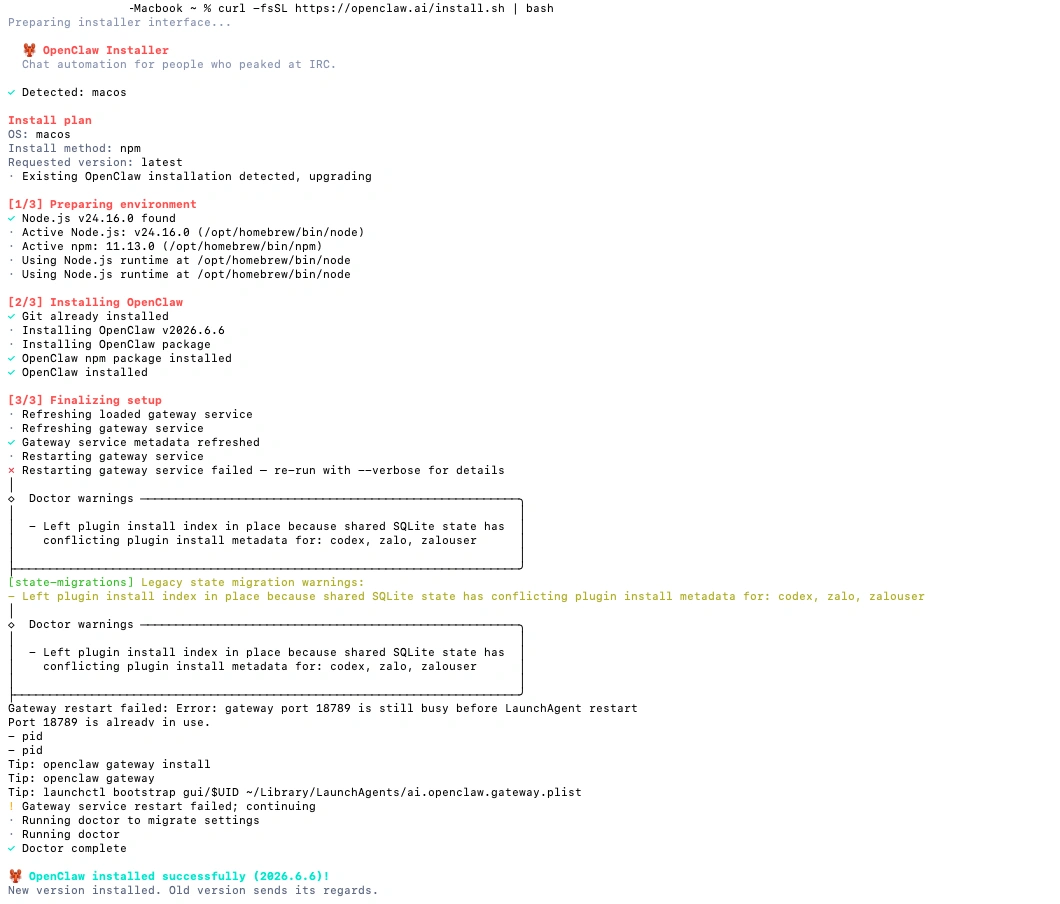
Nếu đang cài đặt OpenClaw trên macOS hoặc Linux, hãy mở Terminal và chạy:
curl -fsSL https://openclaw.ai/install.sh | bash
Nếu đang sử dụng Windows, hãy mở PowerShell và chạy:
iwr -useb https://openclaw.ai/install.ps1 | iex
Sau khi chạy lệnh, installer sẽ tự động:
- Kiểm tra môi trường hệ thống
- Kiểm tra Node.js
- Tải các thành phần cần thiết
- Thiết lập runtime cho OpenClaw
- Chuẩn bị cấu hình ban đầu
Trong hầu hết trường hợp, bạn chỉ cần ngồi đợi vài phút và để installer tự làm phần việc còn lại.
Bước 2: Chạy Onboarding Wizard
Đây là bước mà rất nhiều người mới vô tình bỏ qua.
Nghe hơi buồn cười, nhưng không ít người cài OpenClaw xong là mở Dashboard ngay rồi thắc mắc vì sao agent không phản hồi. Nguyên nhân thường nằm ở chỗ họ chưa hoàn thành onboarding wizard.
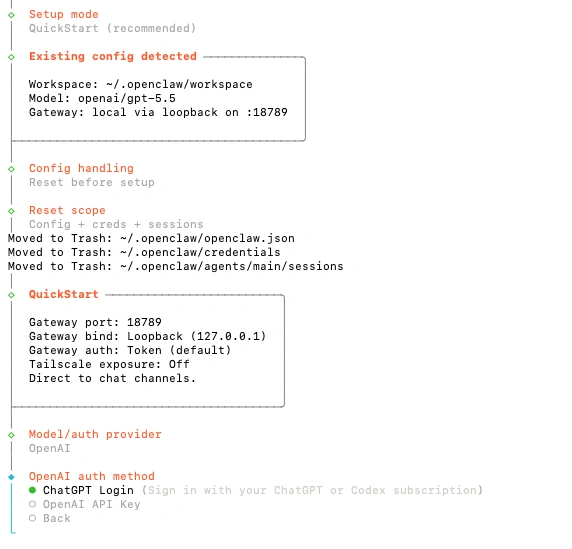
Sau khi installer chạy xong, hãy tiếp tục với lệnh:
openclaw onboard --install-daemon
Onboarding wizard sẽ giúp bạn:
- Chọn AI model đầu tiên
- Nhập API key
- Cấu hình Gateway
- Thiết lập môi trường làm việc ban đầu
Bạn chỉ cần làm theo hướng dẫn trên màn hình và trả lời các câu hỏi mà wizard đưa ra.
Toàn bộ quá trình thường chỉ mất vài phút nhưng lại là bước quyết định xem OpenClaw có hoạt động đúng hay không.
Bước 3: Kiểm Tra Gateway
Sau khi hoàn tất onboarding, đã đến lúc kiểm tra xem hệ thống có đang chạy bình thường hay chưa.
Mở Terminal và chạy:
openclaw gateway status
Có một mẹo nhỏ mà gần như người dùng OpenClaw nào rồi cũng học được: khi agent bỗng nhiên “im thin thít”, thứ đầu tiên nên kiểm tra thường không phải API key hay model AI mà là Gateway.
Bạn có thể hình dung Gateway giống như trung tâm điều phối của OpenClaw. Nó chịu trách nhiệm kết nối agent với skills, connectors và các công cụ bên ngoài. Nếu Gateway gặp vấn đề, phần còn lại của hệ thống cũng khó mà hoạt động bình thường được.
Nếu lệnh trên cho thấy Gateway đang chạy, bạn có thể yên tâm chuyển sang bước tiếp theo.
Bước 4: Mở Dashboard
Bây giờ đến phần thú vị hơn một chút.
Chạy lệnh:
openclaw dashboard
Lệnh này sẽ mở Dashboard của OpenClaw trong trình duyệt.
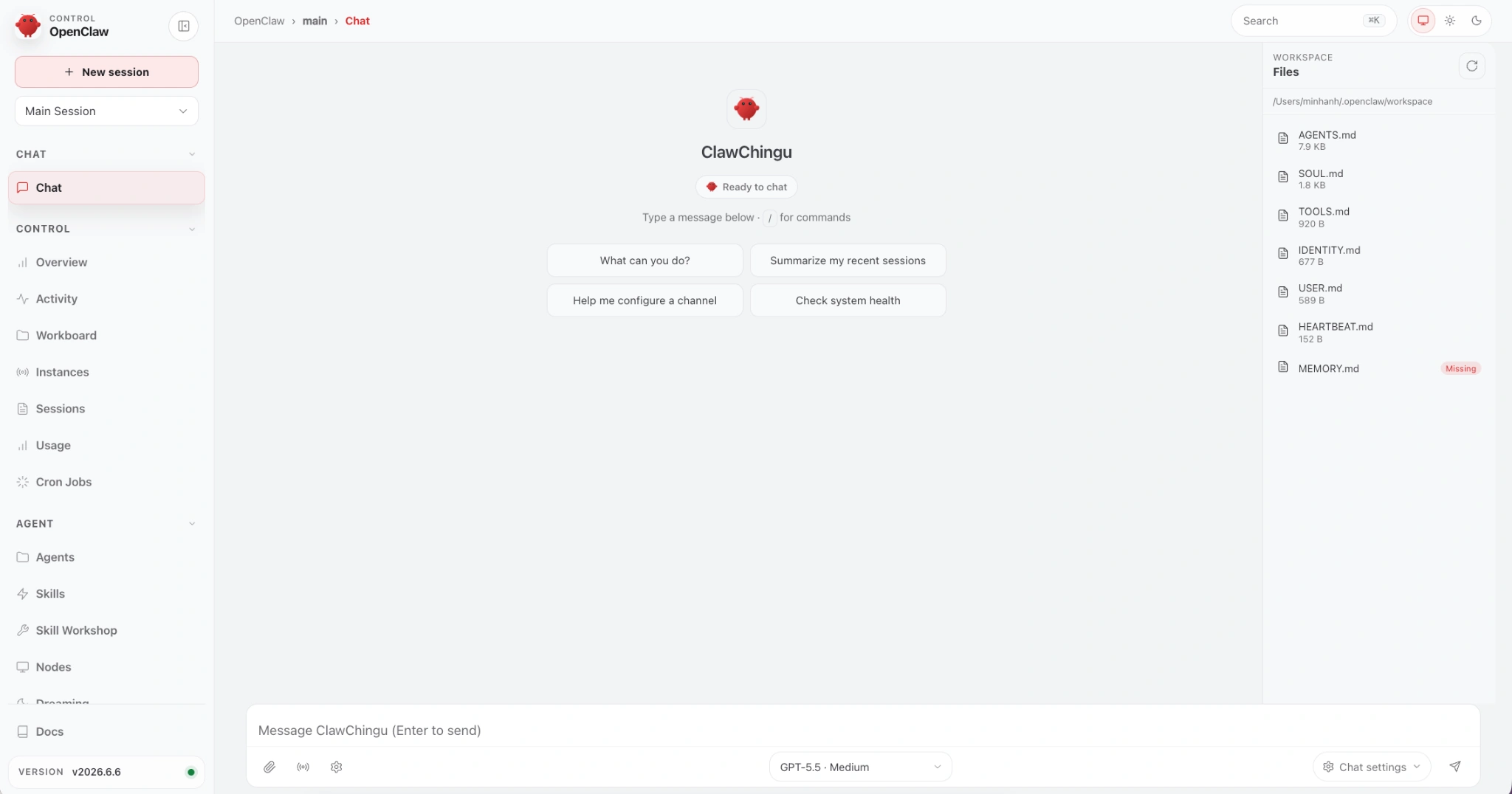
Đây là nơi bạn sẽ dành phần lớn thời gian sau này để:
- Quản lý agent
- Cài đặt skills
- Kết nối connectors
- Cấu hình AI models
- Theo dõi workflow
Nếu Dashboard mở thành công, có thể xem như quá trình cài đặt đã hoàn thành khoảng 90% rồi đó.
Bước 5: Gửi Tin Nhắn Đầu Tiên
Đừng vội đóng Terminal ngay.
Hãy mở giao diện chat và gửi một tin nhắn đơn giản như:
Hello OpenClaw
hoặc:
What can you do?
Nếu agent phản hồi bình thường, xin chúc mừng. Bạn vừa cài đặt thành công OpenClaw và hệ thống đã sẵn sàng để sử dụng.
Sau Khi Cài Xong Nên Làm Gì Tiếp Theo?
Đây mới là lúc OpenClaw bắt đầu trở nên thú vị nè.
Kết Nối AI Model Phù Hợp
Mỗi model đều có điểm mạnh riêng.
Claude thường được nhiều người yêu thích khi viết nội dung dài. GPT cân bằng giữa tốc độ và khả năng suy luận. Gemini Flash có chi phí thấp và phản hồi nhanh. Trong khi đó, Ollama phù hợp với những ai muốn chạy model ngay trên máy của mình.
Tin vui là OpenClaw không bắt bạn phải chọn duy nhất một model. Bạn hoàn toàn có thể kết hợp nhiều model khác nhau cho từng loại tác vụ.
Cài Những Skills Đầu Tiên
Sau khi cài đặt thành công, đừng vội đóng Dashboard rồi coi như nhiệm vụ đã hoàn thành.
Sức mạnh thực sự của OpenClaw nằm ở hệ sinh thái skills.
Nếu chưa biết bắt đầu từ đâu, bạn có thể thử một vài skill phổ biến như:
- Browser Automation
- GitHub
- Composio
- Felo Search
- Firecrawl
Hoặc tham khảo list skill đáng thử nhất của openclaw tại đây.
Chỉ cần cài thêm vài skill phù hợp, OpenClaw sẽ từ một chatbot đơn giản biến thành một trợ lý có thể thực sự chạy việc cho bạn.
Kết Nối Telegram Hoặc Discord
Một trong những bước tiếp theo được nhiều người thực hiện là kết nối OpenClaw với Telegram hoặc Discord.
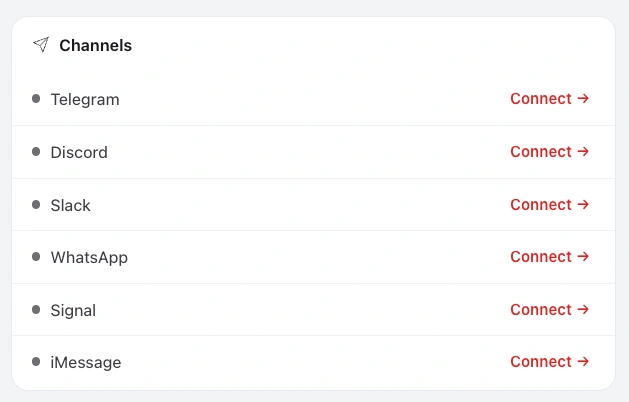
Sau khi kết nối thành công, bạn có thể nhắn tin cho agent từ điện thoại, laptop hoặc bất kỳ đâu mà không cần lúc nào cũng mở Dashboard.
Đây cũng là nền tảng cho nhiều workflow tự động hóa nâng cao sau này.
Những Lỗi Thường Gặp Khi Cài OpenClaw
Node.js Không Đúng Phiên Bản
Nếu gặp lỗi ngay từ bước cài đặt, hãy kiểm tra lại phiên bản Node.js:
node -v
Phiên bản Node quá cũ là một trong những nguyên nhân phổ biến nhất khiến OpenClaw hoạt động không ổn định.
Không Tìm Thấy Lệnh OpenClaw
Trong một số trường hợp, OpenClaw đã được cài đặt thành công nhưng Terminal vẫn không nhận diện được lệnh.
Hãy thử đóng rồi mở lại Terminal trước. Nếu vẫn chưa được, kiểm tra lại quá trình cài đặt hoặc PATH của hệ thống.
Gateway Không Khởi Động
Đây là lỗi mà gần như ai dùng OpenClaw lâu đủ cũng từng gặp ít nhất một lần.
Hãy kiểm tra trạng thái:
openclaw gateway status
Nếu cần, thử khởi động lại bằng lệnh:
openclaw gateway restart
API Key Không Hợp Lệ
Nếu agent không phản hồi hoặc báo lỗi xác thực, hãy kiểm tra lại API key.
Đôi khi nguyên nhân đơn giản chỉ là copy thiếu một ký tự hoặc tài khoản API đã hết credit nha.
Dashboard Không Mở Được
Trong hầu hết trường hợp, nguyên nhân nằm ở Gateway chưa chạy hoặc có xung đột cổng mạng với ứng dụng khác trên máy.
Nhớ iểm tra Gateway trước khi thử các giải pháp phức tạp hơn.
Cách Bắt Đầu Nhanh Hơn Nếu Không Muốn Tự Setup
Tự cài OpenClaw là cách tốt nhất để hiểu hệ thống hoạt động như thế nào. Nhưng nếu bạn chỉ muốn trải nghiệm OpenClaw nhanh nhất có thể, TryOpenClaw.io là một lựa chọn đáng cân nhắc.
Đây là phiên bản OpenClaw chạy trên cloud, đã được cấu hình sẵn để bạn có thể bắt đầu chỉ trong khoảng 2 phút.
Với TryOpenClaw, bạn:
- Không cần cài đặt Node.js, Docker hay Gateway.
- Có AI models đã được tích hợp sẵn, dùng ngay sau khi tạo tài khoản, có hỗ trợ kết nổi với ChatGPT Plus.
- Không phải tự quản lý server, cập nhật hay bảo trì hệ thống.
- Chuyển đổi giữa các model hoặc kết nối model riêng một cách linh hoạt.
Nếu muốn tập trung vào việc sử dụng AI agent thay vì dành thời gian cho setup và troubleshooting, TryOpenClaw.io là giải pháp tuyệt vời giúp bạn bắt đầu nhanh hơn rất nhiều.
Kết Luận
Cài đặt OpenClaw nghe có vẻ phức tạp khi nhìn vào danh sách các thuật ngữ kỹ thuật, nhưng thực tế lại đơn giản hơn nhiều so với những gì chúng ta nghĩ. Chỉ cần chuẩn bị Node.js, một API key và làm theo đúng quy trình cài đặt, bạn hoàn toàn có thể chạy agent đầu tiên của mình chỉ trong vài phút.
Sau khi hệ thống hoạt động ổn định, đừng quên khám phá thêm skills, connectors và các workflow tự động hóa. Đó mới là lúc OpenClaw phát huy hết sức mạnh và trở thành một trợ lý AI thực sự biết làm việc, thay vì chỉ đơn thuần là một chatbot trả lời câu hỏi.
Chúc anh em nuôi tôm thành công!
Câu Hỏi Thường Gặp Về Việc Cài Đặt OpenClaw
Cài OpenClaw có miễn phí không?
Có. OpenClaw là phần mềm mã nguồn mở và có thể sử dụng miễn phí. Tuy nhiên, bạn vẫn cần chi trả cho các model AI nếu sử dụng GPT, Claude hoặc Gemini thông qua API.
OpenClaw có hỗ trợ Windows không?
Có. OpenClaw hỗ trợ đầy đủ Windows, macOS và Linux.
Tôi có cần biết lập trình để cài OpenClaw không?
Không nhất thiết. Chỉ cần làm theo hướng dẫn từng bước trong bài viết này, phần lớn người dùng đều có thể hoàn thành quá trình cài đặt.
OpenClaw có thể chạy nhiều model cùng lúc không?
Có. Bạn hoàn toàn có thể kết hợp GPT, Claude, Gemini hoặc Ollama trong cùng một hệ thống OpenClaw.
Mất bao lâu để cài xong OpenClaw?
Nếu đã chuẩn bị sẵn Node.js và API key, phần lớn người dùng có thể hoàn thành trong khoảng 10–15 phút.
Bài viết liên quan

Cách Dùng OpenClaw Tạo Content Mạng Xã Hội Tự Động Từ A-Z
OpenClaw Skills Có An Toàn Không? Top 7 Checklist Bảo Mật