Hướng Dẫn Cấu Hình API Keys Trong OpenClaw Từ A-Z (2026)
OpenClaw là một nền tảng AI agent mã nguồn mở cho phép bạn kết nối với gần như mọi language model phổ biến hiện nay, từ GPTs, Claude, Gemini cho đến các model chạy local như Ollama.
Tuy nhiên, trước khi AI agent của bạn có thể bắt tay vào làm việc, vẫn còn một bước quan trọng là cấu hình API keys – lắp não cho OpenClaw của bạn.
Trong bài viết này, chúng ta sẽ đi từ A đến Z toàn bộ quy trình thiết lập API key trong OpenClaw: lấy key ở đâu, nhập vào chỗ nào, cách chạy nhiều model cùng lúc để tối ưu hiệu năng và chi phí, cũng như cách xử lý những lỗi mà hầu như ai mới dùng OpenClaw cũng sẽ gặp ít nhất một lần.
API Key Là Gì?
API key là chuỗi ký tự dùng để xác thực danh tính khi bạn gọi đến dịch vụ của các nhà cung cấp model (như OpenAI, Anthropic, Google…). Mỗi lần OpenClaw gửi prompt đến GPT hay Claude, nó đính kèm key này để provider biết đây là request của bạn và tính phí vào tài khoản tương ứng.
Không có key thì agent không gọi được model, và OpenClaw về cơ bản không làm được gì. Đó là lý do bước đầu tiên khi setup OpenClaw bao giờ cũng là cấu hình key.
Nếu bạn chưa biết nên bắt đầu với model nào, bạn có thể tham khảo bảng sau đây:
| Nhu cầu | Model nên dùng | Chi phí (Input / Output) (cập nhật tháng 6/2026) |
|---|---|---|
| Muốn thử OpenClaw với chi phí thấp | Gemini 3.5 Flash | ~$0.15 / ~$0.60 mỗi 1M token |
| Xây workflow tự động chạy 24/7 cho tác vụ lặp đi lặp lại | Gemini 3.5 Flash, GPT-4.1 Mini | ~$0.15–0.40 / ~$0.60–1.60 mỗi 1M token |
| Coding, debug | Claude Sonnet 4.6 | ~$3 / ~$15 mỗi 1M token |
| Research, tài liệu dài | Gemini 3.1 Pro | ~$1.25 / ~$10 mỗi 1M token |
| Viết content quan trọng | GPT-5, Claude Sonnet 4.6 | ~$1.25–3 / ~$10–15 mỗi 1M token |
| Chưa muốn trả phí | Ollama (local) | $0 |
| Muốn bỏ ra rất ít chi phí | DeepSeek V3.2 | ~$0.14 / ~$0.28 mỗi 1M token |
Nếu bạn chưa biết: 1 triệu token tương đương với 700.000 đến 800.000 từ tiếng Anh. Với con số này, người dùng thông thường thường chỉ tốn $2–15/tháng nếu dùng Gemini Flash hoặc DeepSeek.
Cách Lấy API Key Cho Từng Model Phổ Biến
Mỗi provider có trang quản lý API key riêng, quy trình nhìn chung khá giống nhau, chỉ khác ở tên biến môi trường và yêu cầu thanh toán. Dưới đây là hướng dẫn từng bước cho từng provider phổ biến.
OpenAI (GPT-5, GPT-4.1, GPT-4o)
Để lấy API key của OpenAI, bạn chỉ cần:
- Truy cập platform.openai.com/settings/organization/api-keys
- Đăng nhập tài khoản OpenAI
- Chọn Create new secret key, đặt tên cho dễ nhớ
- Copy ngay – key chỉ hiển thị một lần duy nhất (bắt đầu bằng
sk-...)
Ví dụ: OPENAI_API_KEY=sk-...
Lưu ý: OpenAI yêu cầu nạp credit trước khi dùng API. Vào Billing → Add payment method → nạp tối thiểu $5 là bắt đầu chạy được rồi.
Anthropic (Claude Sonnet, Claude Opus)
Để lấy API key của Anthropic:
- Truy cập console.anthropic.com/settings/keys
- Đăng nhập hoặc tạo tài khoản Anthropic
- Chọn Create API Key
- Copy key (bắt đầu bằng
sk-ant-...)
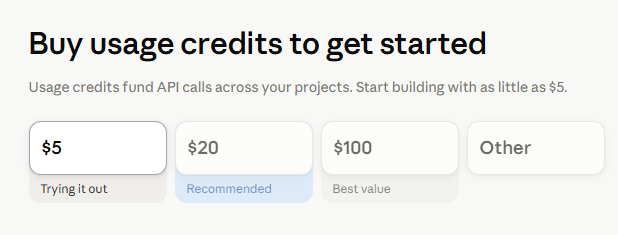
Ví dụ: ANTHROPIC_API_KEY=sk-ant-...
Anthropic cũng yêu cầu nạp credit trước. Bạn có thể nạp tầm $5 để bắt đầu.
Google (Gemini)
Để lấy API key của Google Gemini, bạn cần:
- Truy cập aistudio.google.com/app/apikey
- Đăng nhập tài khoản Google
- Chọn Create API Key → chọn project hoặc tạo mới
- Copy key (bắt đầu bằng
AIza...)
Ví dụ:
GEMINI_API_KEY=AIza...
# hoặc
GOOGLE_API_KEY=AIza...
Gemini có free tier khá rộng rãi so với các provider khác, đây là lý do nhiều người chọn Gemini Flash làm model mặc định khi mới bắt đầu với OpenClaw. Cả hai tên biến GEMINI_API_KEY và GOOGLE_API_KEY đều được OpenClaw nhận, nhưng nên dùng GEMINI_API_KEY cho rõ ràng.
DeepSeek
Để lấy key của DeepSeek, các bước cũng tương tự như trên:
- Truy cập platform.deepseek.com/api_keys
- Đăng nhập, chọn Create API Key
- Copy key
Key thường sẽ trông như thế này: DEEPSEEK_API_KEY=...
DeepSeek hiện là một trong những model rẻ nhất trên thị trường với chất lượng reasoning khá ổn, đây là lựa chọn tốt nếu bạn muốn chạy nhiều task mà muốn đảm bảo chi phí tương đối rẻ.
xAI (Grok)
Nếu bạn muốn dùng Grok:
- Truy cập console.x.ai
- Vào mục API Keys → Create key
Ví dụ: XAI_API_KEY=...
OpenRouter (Truy cập nhiều model qua 1 key)
OpenRouter hoạt động như một “cổng trung gian” giữa bạn và hàng trăm AI model khác nhau. Nếu không muốn quản lý hàng loạt API keys thì OpenRouter là lựa chọn rất tiện lợi:
- Truy cập openrouter.ai/keys
- Đăng ký/đăng nhập
- Chọn Create Key
- Copy key (bắt đầu bằng
sk-or-...)
Ví dụ: OPENROUTER_API_KEY=sk-or-...
Ollama (Không cần API key)
Ollama chạy local, hoàn toàn miễn phí, không cần key. Cài xong là dùng được.
Cài Ollama
Để cài đặt, bạn có thể:
- Truy cập trang Download của Ollama và tải bộ cài phù hợp với Windows, macOS hoặc Linux.
- Hoặc cài nhanh bằng một dòng lệnh:
# macOS
brew install ollama
# Linux
curl -fsSL https://ollama.com/install.sh | sh
Sau khi cài đặt xong, mở Terminal hoặc Command Prompt và chạy:
ollama run llama3Nếu model tải về và bắt đầu trả lời, Ollama đã hoạt động thành công.
Khởi động và tải model
# Khởi động
ollama serve
# Tải model
ollama pull qwen3 # nhẹ, tiếng Việt tốt
ollama pull llama4 # lớn hơn, cần RAM nhiều hơn
Sau đó chỉ cần cho OpenClaw biết địa chỉ host:
OLLAMA_HOST=http://localhost:11434Là xong.
Cách Cấu Hình API Keys Trong OpenClaw
API key đã có, giờ đến lúc cho OpenClaw biết chúng nằm ở đâu. Tin vui là bạn có tới 4 cách để làm việc này: từ setup wizard vài cú click cho người mới đến chỉnh tay file cấu hình dành cho dân thích vọc. Dưới đây là toàn bộ lựa chọn, kèm gợi ý nên dùng cách nào trong từng tình huống.
Cách 1: Onboarding Wizard (dễ nhất cho người mới)
Với cách này, bạn kết nối API key ngay trong flow onboarding của OpenClaw. Mở terminal và chạy:
openclaw onboard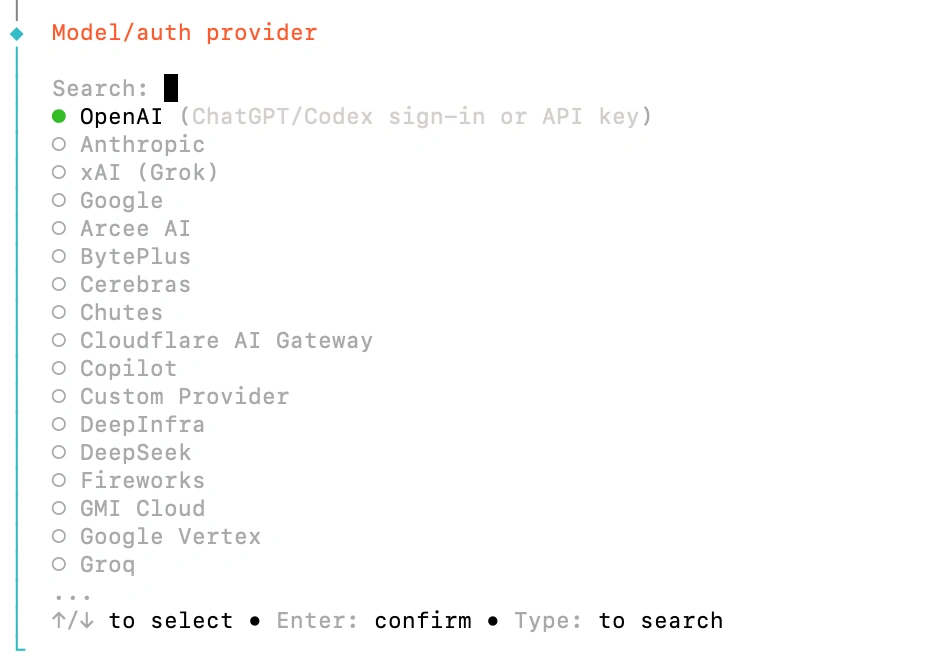
OpenClaw sẽ hỏi bạn chọn provider nào, rồi tự nhắc bạn nhập key từng bước. Không cần đụng file config, không cần nhớ tên biến môi trường. Nếu đây là lần đầu setup, bạn nên bắt đầu từ đây.
Cách 2: Dùng Environment Variable
Thay vì nhập API key trực tiếp trong OpenClaw, bạn có thể lưu chúng vào biến môi trường của hệ điều hành:
export OPENAI_API_KEY="sk-..."
export ANTHROPIC_API_KEY="sk-ant-..."
export GEMINI_API_KEY="AIza..."
Hiểu đơn giản, các lệnh này giống như việc nói với máy tính: “Này, API key của tao nằm ở đây nhé.” Khi OpenClaw khởi động, nó sẽ tự tìm các biến này và kết nối đến model tương ứng.
Sau khi export xong, kiểm tra nhanh bằng lệnh:
openclaw models status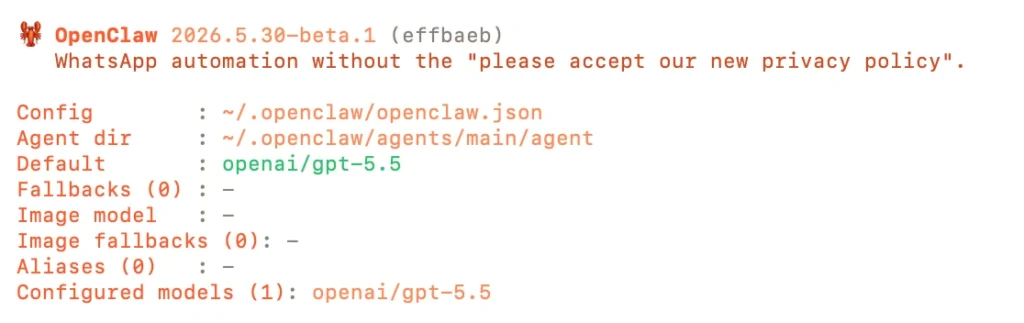
Nếu model hiện trạng thái sẵn sàng, nghĩa là OpenClaw đã đọc được key thành công.
Điểm trừ là các biến này chỉ tồn tại trong terminal hiện tại. Mỗi lần mở cửa sổ terminal mới, bạn sẽ phải chạy lại các lệnh export. Nếu thấy hơi cực, hãy dùng file
.envđể lưu cố định và khỏi phải nhập lại mỗi lần.
Cách 3: Dùng file .env (khuyên dùng cho VPS và server)
Thay vì phải export API key mỗi lần mở terminal, bạn có thể lưu chúng cố định trong file .env:
OPENAI_API_KEY=sk-...
ANTHROPIC_API_KEY=sk-ant-...
GEMINI_API_KEY=AIza...
OPENROUTER_API_KEY=sk-or-...
File này thường nằm tại: ~/.openclaw/.env
Hãy tưởng tượng file .env giống như một cuốn sổ ghi chú bí mật dành riêng cho OpenClaw. Mỗi lần khởi động, OpenClaw sẽ tự mở cuốn sổ này ra, đọc các API key bên trong và kết nối tới những model tương ứng.
Ưu điểm lớn nhất là bạn chỉ cần cấu hình một lần. Sau đó dù khởi động lại máy, restart server hay để OpenClaw chạy ngầm nhiều tuần liên tục, các API key vẫn được nạp tự động mà không cần nhập lại.
Đây cũng là cách được hầu hết người dùng VPS và self-hosting lựa chọn, vì OpenClaw thường chạy như một dịch vụ nền (background service) chứ không phải trong một cửa sổ terminal luôn mở. Nếu muốn “set một lần rồi quên luôn”, .env là lựa chọn phù hợp nhất.
Cách 4: Khai báo trực tiếp trong openclaw.json
Bạn cũng có thể đặt API key ngay trong file cấu hình của OpenClaw:
{
 "env": {
 "OPENAI_API_KEY": "sk-...",
 "ANTHROPIC_API_KEY": "sk-ant-..."
 }
}
Khác với file .env, API key lúc này nằm ngay trong file cấu hình chính mà OpenClaw sử dụng. Khi khởi động, OpenClaw sẽ đọc file này và tự động kết nối tới các model tương ứng.
Ưu điểm là mọi thứ được gói gọn trong một file duy nhất. Nếu cần di chuyển OpenClaw sang máy khác hoặc deploy nhanh lên server, bạn chỉ cần mang theo file cấu hình là gần như xong việc.
Tuy nhiên, đây cũng là cách dễ “toang” nhất nếu không cẩn thận. Vì API key được lưu dưới dạng văn bản thuần (plain text), bất kỳ ai có quyền xem file đều có thể đọc được chúng. Đặc biệt, nếu bạn lưu mã nguồn trên GitHub hoặc GitLab, chỉ cần commit nhầm file này là API key có thể bị lộ công khai. Phần lớn người dùng sẽ ưu tiên file
.envthay vì lưu key trực tiếp trongopenclaw.json. Chỉ nên dùng cách này khi bạn hiểu rõ mình đang làm gì và kiểm soát được nơi lưu trữ file cấu hình.
Cách Kiểm Tra API Key Đã Hoạt Động Hay Chưa
Nhập key xong không có nghĩa là xong, bạn cần xác nhận OpenClaw thực sự đọc được key và kết nối thành công với provider. May mắn là có một lệnh làm điều đó chỉ trong vài giây.
Sau khi nhập key bằng bất kỳ cách nào, chạy lệnh này để xem trạng thái:
openclaw models statusModel nào hiển thị màu xanh hoặc trạng thái available là đã kết nối thành công. Model báo lỗi hoặc unavailable thì kiểm tra lại key, thường là do copy thiếu ký tự, có khoảng trắng thừa, hoặc chưa export đúng biến môi trường.
Cách Chạy Nhiều Models Cùng Lúc Trong OpenClaw
Đây là phần hầu hết tài liệu bỏ qua, nhưng lại là cách dùng OpenClaw hiệu quả nhất trong thực tế: không phải chọn một model rồi dùng mãi, mà phân công từng loại tác vụ cho đúng model.
Lý do đơn giản: mỗi model có điểm mạnh khác nhau, và OpenClaw tính phí theo số lần gọi API. Dùng Claude Sonnet 4.6 cho tất cả mọi thứ có thể sẽ đắt gấp 10–20 lần so với phân công hợp lý. Ngược lại, một model rẻ như Gemini 3.5 Flash chạy 500 lần/ngày thực tế hữu ích hơn nhiều so với Claude chạy 50 lần/ngày vì ngân sách không đủ để scale.
Đa số workflow OpenClaw production hiện nay đều lấy Gemini Flash làm “ngựa thồ” cho phần lớn tác vụ, còn Claude hay GPT chỉ được gọi khi thực sự cần: viết content phức tạp, debug logic khó, hoặc ra quyết định quan trọng.
| Tác vụ | Model nên dùng | Lý do |
|---|---|---|
| Chat thường ngày, task nhỏ | Gemini 3.5 Flash | Rẻ, nhanh, đủ thông minh |
| Workflow tự động chạy liên tục | Gemini 3.5 Flash / GPT-4.1 Mini | Chi phí thấp nhất |
| Coding, debug, review code | Claude Sonnet 4.6 | Mạnh nhất ở code |
| Viết content, SEO, copywriting | Claude Sonnet 4.6, GPT-5.5 | Văn phong tự nhiên nhất |
| Research, phân tích tài liệu dài | Gemini 3.5 Pro | Context window dài nhất |
| Task quan trọng, không muốn sai | GPT-5.5, Claude Sonnet 4.6 | Chất lượng cao nhất |
| Tiết kiệm tối đa | DeepSeek V3.2 | Rẻ khủng khiếp |
| Không muốn gửi data lên cloud | Ollama + Llama 4 / Qwen3 | Chạy hoàn toàn local |
Hướng dẫn từng bước setup nhiều model trong terminal
Bước 1: Thêm tất cả key vào ~/.openclaw/.env:
# Mở file .env để chỉnh
nano ~/.openclaw/.env
Thêm vào các dòng sau (điền key thật của bạn):
GEMINI_API_KEY=AIza...
ANTHROPIC_API_KEY=sk-ant-...
OPENAI_API_KEY=sk-...
DEEPSEEK_API_KEY=...
OLLAMA_HOST=http://localhost:11434
Bước 2: Kiểm tra OpenClaw đã nhận đủ key chưa:
openclaw models statusBạn sẽ thấy danh sách các model available từ nhiều provider khác nhau. Model nào xanh là dùng được, model nào đỏ hoặc unavailable thì kiểm tra lại key tương ứng.
Bước 3: Chỉ định model khi tạo hoặc chỉnh agent. Ví dụ nếu bạn muốn một agent dùng Claude cho coding:
openclaw agent create --model claude-sonnet-4-5 --name coding-agentHoặc nếu muốn agent dùng Gemini Flash cho workflow tự động:
openclaw agent create --model gemini-3.5-flash --name automation-agentBước 4: Bạn có thể chạy nhiều agent với model khác nhau song song, mỗi agent phục vụ một loại tác vụ riêng. OpenClaw sẽ route request đúng provider dựa trên model được chỉ định trong config của từng agent.
Các Lỗi API Key Phổ Biến Trong OpenClaw Và Cách Khắc Phục
Phần lớn lỗi liên quan đến API key trong OpenClaw đều có nguyên nhân khá đơn giản và cách sửa nhanh. Dưới đây là những lỗi hay gặp nhất cùng hướng xử lý cụ thể.
Invalid API key hoặc Authentication failed
Lỗi này thường xảy ra khi copy key không đủ ký tự, hoặc vô tình copy cả dấu cách ở đầu/cuối. Bạn nên paste key vào text editor trước, kiểm tra cho chắc, rồi mới đưa vào .env. Cũng kiểm tra xem key đúng provider chưa, nhầm key Anthropic sang OpenAI là chuyện hay gặp khi setup nhiều provider cùng lúc.
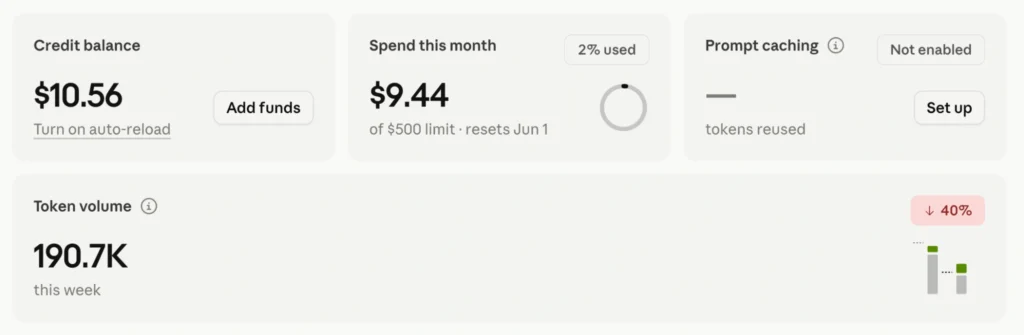
Insufficient credits hoặc Quota exceeded
Tài khoản provider hết tiền hoặc vượt giới hạn free tier. Nạp thêm credit là xong với trường hợp hết tiền. Với free tier thì cần đợi reset hoặc chuyển sang paid plan. Quan trọng hơn: nhớ set spending limit ngay từ đầu ở tất cả provider, vì agent OpenClaw khi gặp vòng lặp lỗi có thể gọi model rất nhiều lần trong thời gian ngắn.
Model hiển thị unavailable trong openclaw models status
Thường là do biến môi trường chưa được load đúng. Ví dụ bạn thêm key vào .env nhưng gateway đang chạy từ session cũ chưa load file đó. Thử export thủ công rồi restart gateway xem có khác không. Nếu vẫn không, kiểm tra tên biến có đúng với provider đó chưa (ví dụ Gemini cần GEMINI_API_KEY hoặc GOOGLE_API_KEY, không phải tên khác).
Gateway không start sau khi sửa openclaw.json
OpenClaw validate config rất chặt, chỉ cần sai tên field, sai kiểu dữ liệu, hoặc thêm field không có trong schema đều có thể khiến gateway không khởi động được mà không báo lỗi rõ ràng. Cách an toàn nhất là so sánh với config mẫu trong docs chính thức trước khi sửa, và chỉ chỉnh từng field một thay vì paste cả block.
Skill cụ thể fail dù model hoạt động bình thường
Đây không phải lỗi model key mà một số skill cần key riêng của service thứ ba. Ví dụ skill image generation cần FAL_KEY hoặc OPENAI_API_KEY tùy provider ảnh, skill search cần FIRECRAWL_API_KEY, skill GitHub cần GITHUB_TOKEN. Kiểm tra docs của từng skill để biết cần thêm key gì.
Giải Pháp Đơn Giản Hơn: Dùng OpenClaw Mà Không Cần Tự Cấu Hình
Không phải ai cũng muốn đi qua tất cả các bước trên và điều đó hoàn toàn hợp lý. Nếu bạn chỉ muốn dùng OpenClaw mà không muốn đụng đến terminal hay file config, có một lựa chọn khác được thiết kế cho trường hợp này.
Nếu tất cả những thứ trên – terminal, file .env, biến môi trường – nghe có vẻ không phải thứ bạn muốn đụng vào, có một lựa chọn khác: TryOpenClaw.io.
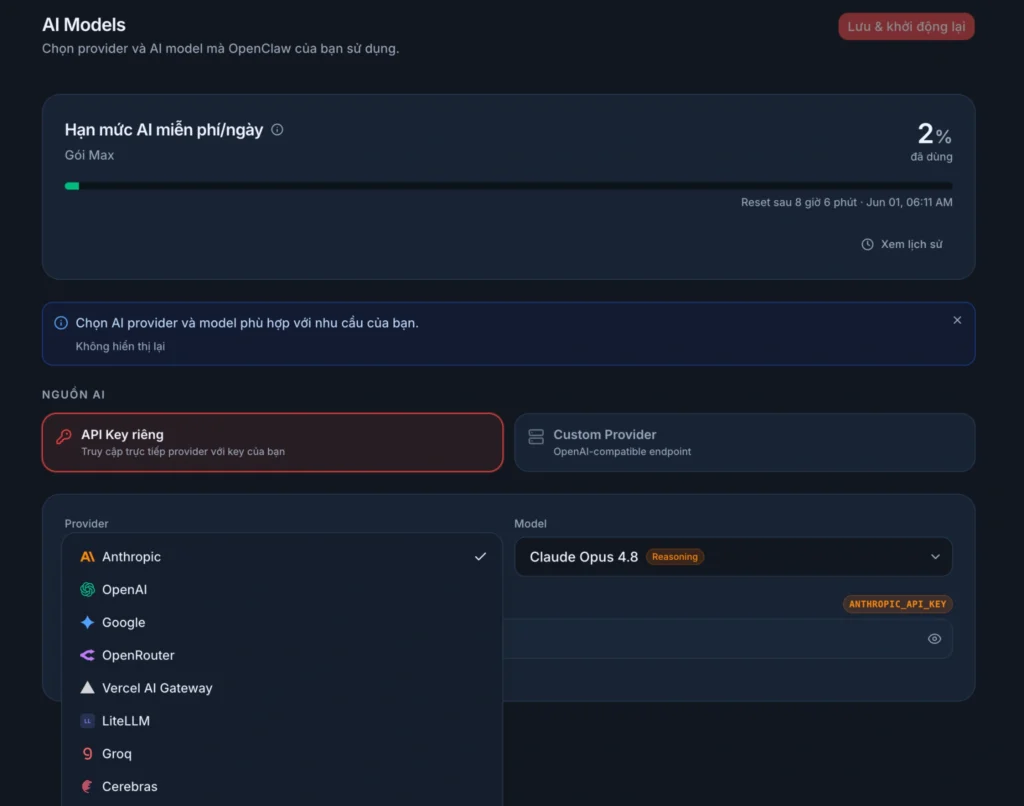
Đây là phiên bản hosted của OpenClaw, nên bạn không cần cài đặt, tự quản lý API key hay đau đầu với server và bảo mật. Chỉ cần tạo tài khoản là có thể bắt đầu sử dụng AI agent trong khoảng 2 phút.
TryOpenClaw.io đã tích hợp sẵn nhiều AI model phổ biến, vì vậy bạn không cần mua thêm API ngay từ đầu. Nếu muốn, bạn vẫn có thể kết nối các model yêu thích của mình để tối ưu hiệu suất hoặc chi phí cho từng workflow. Và tất nhiên, việc chuyển đổi giữa các model cũng chỉ mất vài cú click bất cứ khi nào bạn cần.
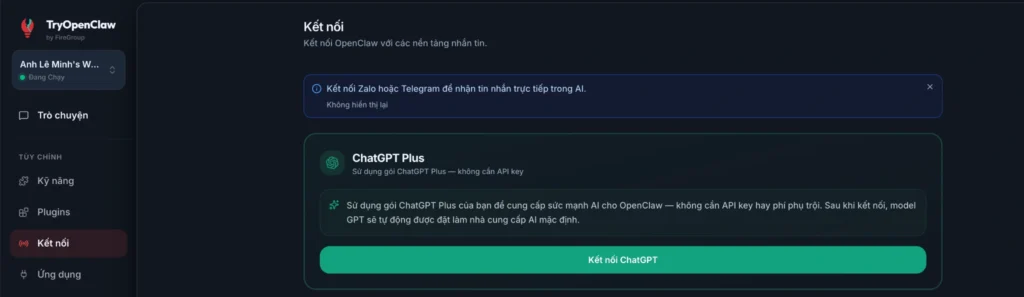
Điểm đặc biệt của TryOpenClaw.io là khả năng tích hợp trực tiếp với tài khoản ChatGPT Plus. Thay vì phải nạp tiền vào API và trả phí theo mức sử dụng, bạn có thể tận dụng ngay subscription hiện có để chạy agent, giúp tiết kiệm chi phí đáng kể.
Lời Kết
Cấu hình API key nghe có vẻ là bước kỹ thuật khô khan, nhưng thực ra đây là thứ quyết định toàn bộ trải nghiệm dùng OpenClaw về sau, cả về hiệu năng lẫn chi phí.
Nếu bạn mới bắt đầu: chạy openclaw onboard, chọn Gemini Flash, nạp $10 vào Google AI Studio và bắt đầu dùng. Đừng cố setup nhiều model ngay từ đầu, hãy hiểu mình cần gì trước, rồi mở rộng sau.
Nếu bạn đã dùng một thời gian và đang tốn nhiều hơn kỳ vọng: xem lại mình đang dùng model gì cho loại tác vụ nào.
Và nếu bạn không muốn tự quản lý bất kỳ thứ gì trong bài này như API key, terminal, hay file config, thì TryOpenClaw.io chính là nơi tuyệt vời để bắt đầu.
Câu Hỏi Thường Gặp Về API Keys Trong OpenClaw
Tổng hợp lại những câu hỏi hay gặp nhất từ người dùng khi lần đầu cấu hình API key cho OpenClaw.
Có thể dùng nhiều provider cùng lúc không?
Có, và đây là cách dùng được khuyến nghị. Nhập key của tất cả provider vào .env, OpenClaw sẽ nhận diện và cho phép bạn chỉ định model cụ thể trong từng agent hoặc workflow. Không có giới hạn số lượng provider.
Key của tôi có bị lộ không khi dùng OpenClaw?
Key được lưu trên máy bạn và chỉ gửi đến provider tương ứng khi có request, OpenClaw không lưu hay forward key đi đâu khác. Rủi ro chủ yếu đến từ việc để file .env hoặc openclaw.json không được bảo vệ đúng cách (thiếu chmod 600), hoặc vô tình commit lên GitHub. Làm đúng hai bước bảo mật đơn giản ở phần trên là đủ cho phần lớn trường hợp.
Mỗi lần khởi động lại terminal có cần export key lại không?
Nếu dùng lệnh export thủ công thì có, biến môi trường không persist giữa các session. Để khỏi phải làm thủ công, lưu key vào ~/.openclaw/.env và OpenClaw sẽ tự load mỗi lần khởi động. Hoặc thêm dòng export vào ~/.bashrc hay ~/.zshrc nếu muốn key available ở mọi terminal.
Bài viết liên quan
Cách Dùng OpenClaw Tạo Content Mạng Xã Hội Tự Động Từ A-Z
OpenClaw Skills Có An Toàn Không? Top 7 Checklist Bảo Mật