OpenClaw chạy lại sau mất kết nối hay không cần được xác nhận sau khi gián đoạn hoặc khởi động lại; đừng mặc định workflow đã tiếp tục. Hãy kiểm tra đầu ra thực tế trước khi để workflow chạy tiếp, nhất là với tác vụ có thể gửi email hoặc cập nhật dữ liệu.
Mất kết nối không đồng nghĩa workflow đã chạy lại
OpenClaw chạy lại sau mất kết nối không phải điều bạn nên mặc định. Sau khi kết nối trở lại hoặc agent được khởi động lại, hãy xác nhận workflow đã tạo đúng đầu ra trước khi xem là đã tiếp tục. Trạng thái có thể truy cập lại chỉ cho biết agent đang hoạt động; điều đó chưa chứng minh tác vụ bị gián đoạn đã chạy tiếp hoặc hoàn tất.
Cách xác nhận phụ thuộc vào việc workflow được giao làm gì. Chẳng hạn, nếu nhiệm vụ là gửi email, kiểm tra thư đã gửi và nội dung người nhận dự kiến; nếu là cập nhật bảng tính, đối chiếu dòng dữ liệu đã thay đổi. Không thấy đầu ra cũng chưa đủ để kết luận tác vụ thất bại: có thể workflow chưa tới bước đó, hoặc kết quả chưa được ghi nhận ở nơi bạn đang kiểm tra.
Vì vậy, hãy phân biệt ba trạng thái: agent có thể truy cập, workflow có dấu hiệu hoạt động và đầu ra dự kiến đã xuất hiện. Chỉ trạng thái cuối mới xác nhận được kết quả công việc cụ thể. Nếu chưa có thông tin cho biết workflow tự tiếp tục sau gián đoạn, đừng dựa vào giả định đó để giao tiếp tác vụ tiếp theo.
Đối chiếu kết quả trước và sau gián đoạn
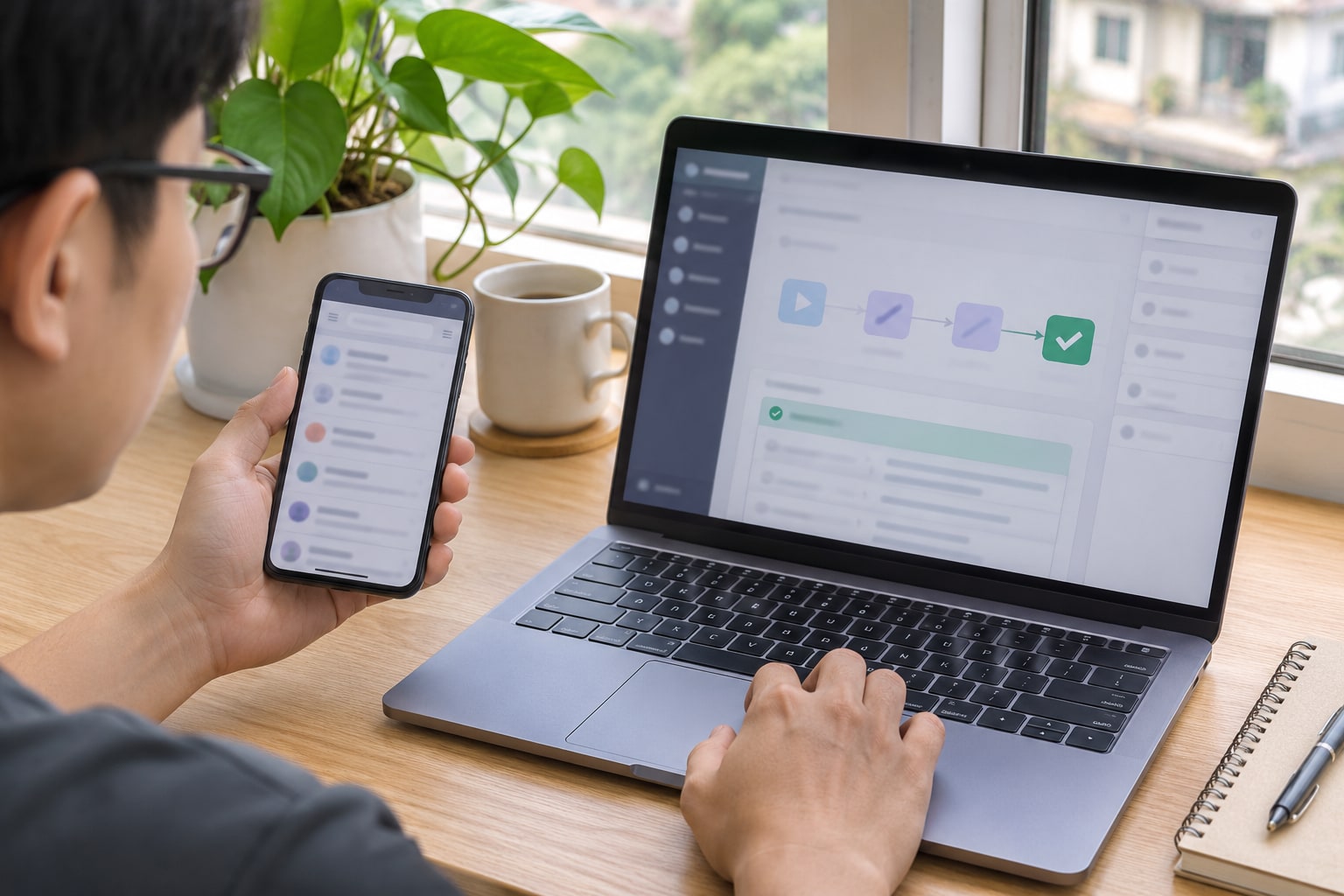
Để đối chiếu workflow trước và sau gián đoạn, hãy ghi lại bước cuối đã hoàn tất, thời điểm thực hiện và đầu ra bạn mong đợi. Những thông tin này giúp bạn so sánh trạng thái hiện tại với tiến độ trước đó, thay vì chỉ dựa vào việc agent đã kết nối trở lại.
Trước khi workflow chạy, ghi rõ tác vụ đang xử lý đến đâu. Chẳng hạn, nếu quy trình đọc dữ liệu trong bảng rồi gửi email, hãy lưu lại hàng dữ liệu cuối đã xử lý, thời điểm ghi nhận và email dự kiến cần gửi. Nếu có nhiều bước, ghi riêng đầu ra của từng bước để dễ xác định phần nào đã hoàn tất.
Sau khi kết nối trở lại, kiểm tra cùng các mốc đó: bước cuối đã hoàn tất có thay đổi không, đầu ra có xuất hiện đúng thời điểm dự kiến không, và dữ liệu hoặc nội dung có khớp với yêu cầu không. Với một tác vụ cập nhật bảng, bạn có thể so sánh các hàng đã xử lý và giá trị sau cập nhật với bản ghi trước gián đoạn.
Ghi nhận cả thời điểm kiểm tra và điểm khác biệt nếu có. Nhật ký đối chiếu ngắn này giúp bạn thấy rõ tiến độ nào đã được xác nhận, phần nào còn chưa rõ, trước khi quyết định bước tiếp theo.
Xác nhận workflow đã tiếp tục bằng đầu ra thực tế
Hãy xác nhận workflow đã tiếp tục bằng cách kiểm tra đầu ra của một tác vụ cụ thể, không chỉ dựa vào việc agent truy cập được. Chọn một kết quả lẽ ra được tạo sau khi kết nối trở lại, rồi đối chiếu với yêu cầu ban đầu.
Ví dụ, nếu workflow cần thêm một dòng vào bảng tính, hãy kiểm tra dòng đó có xuất hiện với đúng nội dung và dữ liệu hay không. Nếu workflow gửi email, kiểm tra thư đã được gửi đến đúng người nhận và có nội dung dự kiến. Với tác vụ cập nhật công việc, đối chiếu trạng thái hoặc trường dữ liệu đã thay đổi.
Nếu có lịch sử tác vụ hoặc nhật ký thực thi, hãy xem thời điểm và đầu ra được ghi nhận có khớp với tác vụ sau gián đoạn không. Trạng thái agent đang hoạt động chỉ cho biết agent có thể truy cập; nó không xác nhận một bước cụ thể đã hoàn tất. Bạn có thể kiểm tra trạng thái trên cloud riêng, nhưng vẫn cần xác minh kết quả thực tế của workflow.
Khi chưa thấy kết quả, hãy can thiệp có kiểm soát
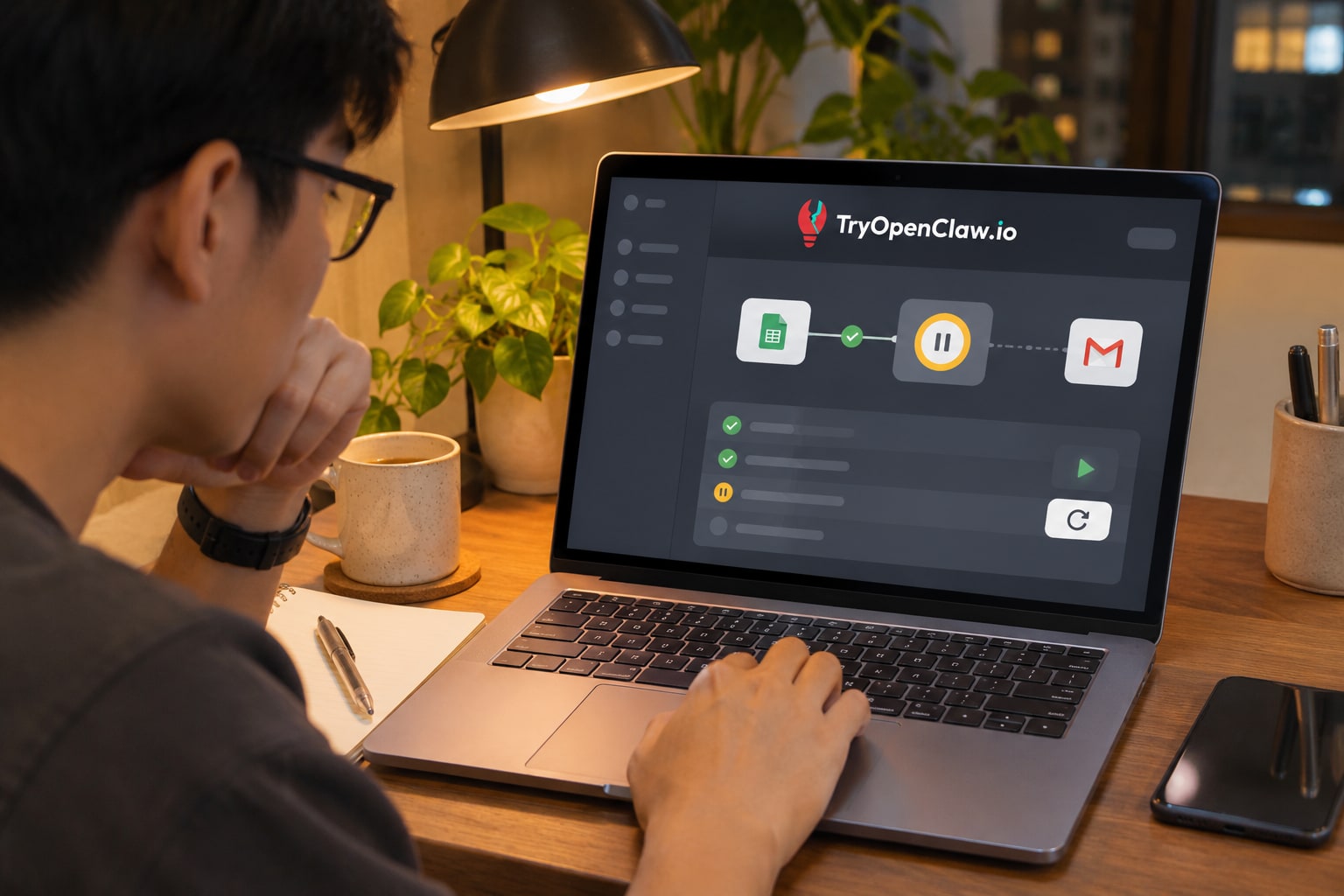
Khi chưa thấy đầu ra sau gián đoạn, hãy kiểm tra phạm vi tác vụ và trạng thái kết quả trước khi chạy lại. Xác định bước nào đã hoàn tất, bước nào còn thiếu và liệu lần chạy trước có thể đã thực hiện một phần công việc hay chưa; đừng xem việc không thấy kết quả ngay là bằng chứng workflow chưa chạy.
Rà soát yêu cầu ban đầu để biết đầu ra cần có ở đâu và trông như thế nào. Chẳng hạn, nếu workflow gửi email rồi cập nhật bảng tính, hãy kiểm tra cả thư đã gửi lẫn dòng dữ liệu tương ứng. Nếu chỉ xác nhận một phía, bạn có thể bỏ sót một phần đã hoàn tất và tạo thao tác trùng khi chạy lại.
Trước khi khởi chạy lại, đối chiếu thời điểm, người nhận, nội dung email hoặc bản ghi cần cập nhật với kết quả hiện có. Nếu một bước đã hoàn tất, giới hạn lần chạy tiếp theo ở phần việc còn thiếu khi có thể; nếu chưa rõ trạng thái, hãy kiểm tra thêm thay vì phát lại toàn bộ tác vụ. Cách này đặc biệt cần thiết với hành động khó đảo ngược như gửi email hoặc cập nhật dữ liệu dùng chung.
Dùng OpenClaw trên cloud cho workflow thường xuyên
OpenClaw tự động hóa quy trình của TryOpenClaw phù hợp khi bạn muốn kết nối ứng dụng để hỗ trợ gửi email, lên lịch đăng bài và quản lý công việc. Cá nhân, lập trình viên và doanh nghiệp có thể dùng giải pháp này cho nhu cầu tự động hóa, từ thử nghiệm một workflow đến vận hành quy trình thường xuyên hoặc workload lớn. Bạn có thể bắt đầu bằng một phần việc cụ thể, chẳng hạn lên lịch đăng nội dung hoặc gửi email theo một điều kiện đã xác định, rồi chọn ứng dụng liên quan và mô tả đầu ra mong muốn.
Trước khi áp dụng vào công việc thường xuyên, hãy xác định tác vụ nào được phép tạo hoặc cập nhật dữ liệu và đầu ra nào cần kiểm tra. Nếu workflow liên quan đến nhiều ứng dụng, bạn có thể xem cách kết nối ứng dụng với OpenClaw để cân nhắc các hệ thống cần dùng. Bắt đầu với phạm vi rõ giúp bạn dễ đối chiếu kết quả và nhận biết tác vụ đã thực hiện đúng hay chưa.
Chỉ tiếp tục khi đã xác nhận đúng kết quả
Chỉ để workflow chạy tiếp sau khi bạn xác nhận đầu ra đúng với tác vụ đã giao. Việc agent kết nối trở lại chưa đủ để kết luận các bước cần thiết đã hoàn tất hoặc kết quả chưa bị tạo trùng; hãy đối chiếu đầu ra với mục tiêu trước khi cho quy trình xử lý phần việc tiếp theo.
Điểm cốt lõi là bạn giữ quyền quyết định: xác minh kết quả thực tế rồi mới tiếp tục, thay vì mặc định workflow đã chạy lại. Nếu muốn thử cách làm này với một nhiệm vụ có phạm vi rõ, bạn có thể bắt đầu với OpenClaw tự động hóa quy trình và tự kiểm tra đầu ra trước khi mở rộng sang phần việc khác.
Related Posts
Cách nhờ OpenClaw tìm lỗi trong code

Tin mới OpenClaw tháng 10/2026: cập nhật độ ổn định, bảo mật và quy trình nâng cấp