Để lên lịch tác vụ OpenClaw cloud chạy đúng, hãy xác định rõ việc cần làm, thời điểm chạy và kết quả mong đợi trước khi tạo lịch. Sau đó, kiểm tra lần chạy đầu để xác nhận tác vụ thực hiện đúng như yêu cầu rồi mới để lịch tự chạy.
Lên lịch tác vụ OpenClaw cloud cần rõ việc và giờ chạy
Để lên lịch tác vụ OpenClaw cloud, bạn cần xác định rõ ba điều trước khi tạo lịch: OpenClaw phải làm việc gì, chạy vào thời điểm nào và bạn muốn nhận kết quả ra sao. Cụ thể từ đầu sẽ giúp bạn tránh lịch chạy đúng giờ nhưng làm sai việc, hoặc trả về thông tin không đủ để sử dụng.
Hãy mô tả tác vụ bằng hành động cụ thể thay vì mục tiêu chung. Ví dụ, thay vì yêu cầu “theo dõi dự án”, hãy nêu cần kiểm tra mục nào, trong phạm vi nào và trả kết quả theo dạng gì. Nếu tác vụ liên quan đến dữ liệu hoặc tài liệu, chỉ rõ nguồn cần xem để OpenClaw không phải tự suy đoán phạm vi.
Tiếp theo, ghi thời điểm chạy theo nhu cầu thực tế: ngày giờ cụ thể nếu chỉ cần xử lý một lần, hoặc mốc phù hợp với công việc nếu dự kiến chạy lặp lại. Cũng nên nói rõ múi giờ và thời điểm cần nhận kết quả, nhất là khi bạn thường xuyên làm việc trên nhiều thiết bị hoặc ở các múi giờ khác nhau.
Cuối cùng, xác định trước một kết quả có thể kiểm tra được, chẳng hạn bản tóm tắt các mục cần chú ý, danh sách việc còn thiếu hoặc thông báo khi có thay đổi. Khi mô tả đủ việc, giờ chạy và đầu ra mong đợi, bạn có cơ sở để đối chiếu xem lịch đã được thiết lập đúng hay chưa.
Chọn lịch chạy theo cách việc cá nhân lặp lại
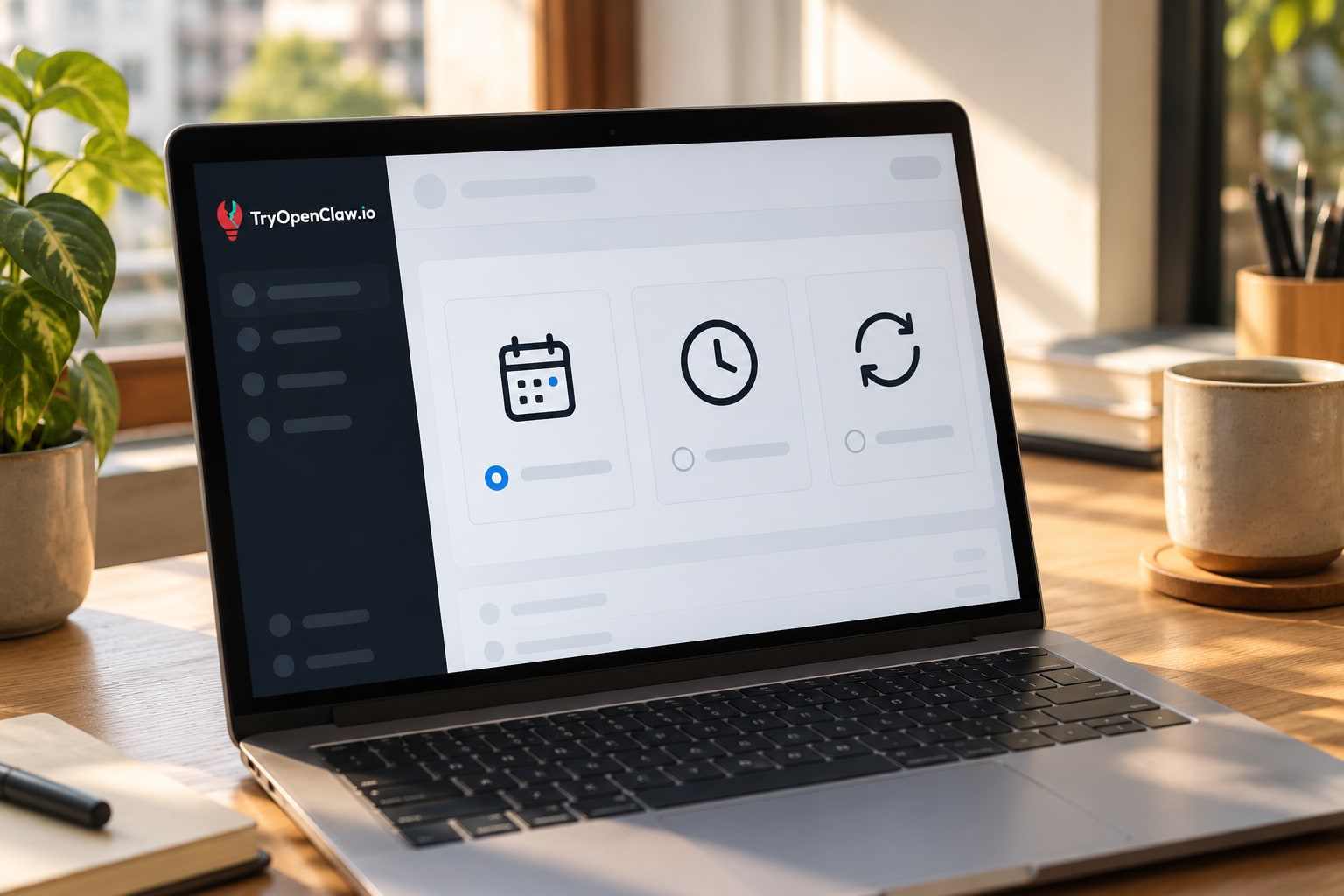
Chọn lịch chạy theo cách việc cá nhân lặp lại: tác vụ chỉ cần làm một lần thì đặt lịch một lần, việc cần nhắc đúng lúc thì chọn thời điểm nhắc, còn việc cần theo dõi thường xuyên thì đặt lịch định kỳ. Mục đích của việc sẽ giúp bạn tránh chạy thừa hoặc bỏ lỡ thời điểm cần xử lý.
Tác vụ một lần phù hợp với việc có thời điểm kết thúc rõ ràng, chẳng hạn nhắc bạn kiểm tra trạng thái triển khai vào chiều nay. Chọn ngày và giờ cụ thể; không cần đặt lặp nếu sau lần chạy đó không còn việc tương tự.
Nhắc việc cũng có thể chỉ chạy một lần, nhưng trọng tâm là thời điểm bạn cần được báo để tự xử lý bước tiếp theo. Ví dụ, đặt lịch nhắc rà soát danh sách việc cần làm trước buổi họp sáng mai. Nên chọn giờ đủ sớm để bạn còn thời gian hành động, thay vì đúng lúc việc đã đến hạn.
Kiểm tra định kỳ dành cho việc cần thực hiện lại theo chu kỳ, như rà soát một đầu việc mỗi tuần. Chọn khoảng lặp phù hợp với tốc độ thay đổi của thông tin: kiểm tra quá dày có thể tạo nhiều kết quả không cần thiết, còn quá thưa có thể khiến bạn nhận thông tin muộn. Nếu lịch công việc thay đổi theo ngày, hãy chọn khung giờ bạn thường có thể xem kết quả; với lịch cố định, giữ cùng ngày và giờ qua mỗi chu kỳ sẽ dễ theo dõi hơn.
Viết chỉ dẫn để mỗi lần chạy đều đúng việc
Để mỗi lần chạy đều đúng việc, hãy viết chỉ dẫn theo ba phần: nhiệm vụ cụ thể, phạm vi cần kiểm tra và cách báo kết quả. Cách này giúp OpenClaw biết cần làm gì, không tự mở rộng sang việc khác và trả về thông tin bạn có thể đối chiếu.
Nêu rõ việc cần làm và phạm vi
Bắt đầu bằng một động từ và một kết quả mong đợi, chẳng hạn “nhắc tôi kiểm tra các yêu cầu đang chờ phản hồi”. Sau đó giới hạn đối tượng, nguồn hoặc khoảng thời gian: chỉ xem danh sách công việc trong dự án cá nhân, hoặc kiểm tra các yêu cầu được tạo từ hôm qua đến hôm nay. Nếu có điều kiện loại trừ, ghi rõ để tránh báo nhầm; ví dụ, bỏ qua mục đã hoàn tất.
Quy định cách báo kết quả
Nói rõ bạn muốn nhận những trường nào và xử lý ra sao khi không có gì cần làm. Với lời nhắc, có thể yêu cầu nêu tên việc, thời hạn và bước tiếp theo. Với kiểm tra định kỳ, hãy yêu cầu liệt kê mục cần chú ý kèm lý do, rồi báo rõ “không có mục phù hợp” nếu kết quả trống. Tránh chỉ viết “kiểm tra giúp tôi”: câu này không xác định phạm vi hay định dạng đầu ra.
Ví dụ nhắc việc: “Mỗi sáng thứ Hai, nhắc tôi xem lại các công việc cá nhân còn hạn trong tuần này; liệt kê tên việc và hạn hoàn thành, không đưa mục đã xong.” Ví dụ kiểm tra định kỳ: “Mỗi ngày kiểm tra hộp thư dự án trong 24 giờ gần nhất, tìm thư có yêu cầu phản hồi; nêu người gửi, chủ đề và việc cần làm, hoặc báo không tìm thấy thư phù hợp.” Nếu cần mở rộng chỉ dẫn bằng Skill riêng, bạn có thể xem cách tạo Skill OpenClaw.
Kiểm tra lần chạy đầu trước khi để lịch tự chạy
Trước khi để lịch tự chạy, hãy kiểm tra lần đầu xem tác vụ có bắt đầu đúng giờ, thực hiện đúng chỉ dẫn và trả về kết quả như mong đợi hay không. Đừng chỉ dựa vào việc lịch đã được tạo: lần chạy thử giúp bạn phát hiện sớm sai thời điểm, phạm vi xử lý chưa rõ hoặc cách báo cáo chưa phù hợp.
Sau thời điểm đã đặt, mở lịch sử chạy hoặc phần hiển thị trạng thái tác vụ trong OpenClaw để đối chiếu ba điểm:
- Thời điểm: lần chạy có xuất hiện đúng mốc dự kiến không? Nếu lệch, kiểm tra lại giờ và múi giờ trong lịch.
- Nội dung: agent có thực hiện đúng việc được giao, đúng phạm vi và không xử lý rộng hơn yêu cầu không?
- Kết quả: phản hồi có nêu được việc đã làm, phát hiện chính hoặc lý do chưa hoàn thành không?
Nếu tác vụ không chạy, sửa lại thời điểm hoặc lịch lặp rồi theo dõi lần kế tiếp. Nếu chạy nhưng kết quả sai, làm rõ chỉ dẫn: nêu chính xác nội dung cần kiểm tra, giới hạn phạm vi và định dạng báo cáo mong muốn. Chẳng hạn, thay vì yêu cầu kiểm tra chung, hãy chỉ rõ thư mục cần xem và yêu cầu báo tên tệp có thay đổi cùng thời điểm cập nhật. Chạy lại một lần sau khi chỉnh để xác nhận thay đổi đã giải quyết đúng vấn đề; chỉ khi lịch, thao tác và kết quả đều khớp mới nên để tác vụ tiếp tục tự chạy.
Dùng cloud để tác vụ không phụ thuộc máy cá nhân
Đặt lịch trên cloud giúp tác vụ OpenClaw tiếp tục chạy theo lịch ngay cả khi máy cá nhân của bạn tắt, miễn là môi trường cloud đang hoạt động. Với TryOpenClaw Cloud Hosting, bạn có thể dùng nền tảng cloud hosting cho OpenClaw mà không cần tự cài đặt; cách này phù hợp nếu bạn muốn giao một việc cá nhân cho agent nhưng không muốn phụ thuộc vào máy đang dùng.
Hãy bắt đầu với một tác vụ đơn giản, chẳng hạn nhắc bạn kiểm tra một đầu việc vào thời điểm đã chọn. Sau khi tạo lịch, theo dõi lần chạy đầu để xác nhận tác vụ bắt đầu đúng giờ và trả về nội dung như mong đợi. Nếu kết quả chưa đúng, hãy sửa thời điểm hoặc chỉ dẫn rồi kiểm tra lại trước khi giao thêm việc quan trọng.
Với tác vụ cá nhân trên cloud, hãy chọn lịch phù hợp và xác nhận lần chạy đầu trước khi dựa vào kết quả tự động.
Nếu muốn thử cách làm này mà không tự dựng môi trường, bạn có thể bắt đầu với một tác vụ nhỏ trên TryOpenClaw Cloud Hosting, rồi chỉ giao thêm việc sau khi đã kiểm tra lần chạy đầu.
Related Posts

Cách dùng trợ lý AI đọc tài liệu API nhanh chóng cho lập trình viên
Dùng OpenClaw cloud cho workflow thường xuyên thế nào?