31+ Lỗi Thường Gặp Khi Cài Openclaw Và Cách Khắc Phục (2026)
Vừa cài xong OpenClaw mà gặp lỗi, hay đang dùng ngon lành bỗng một ngày tự dưng lăn ra chết? Chuyện thường ở huyện thôi, không phải mình bạn đâu. OpenClaw là một AI agent self-host khá mạnh, nhưng vì nó phải đứng giữa máy tính của bạn, AI model bên ngoài và cả loạt nền tảng nhắn tin như WhatsApp, Telegram hay Discord nên chỉ cần một mắt xích trục trặc là mọi thứ bắt đầu “toang”.
Tin vui là phần lớn lỗi đều đến từ vài nguyên nhân rất quen mặt, và đa số fix được trong chưa tới 10 phút nếu biết nhìn đúng chỗ.
Bài viết này tổng hợp 31 lỗi OpenClaw phổ biến nhất, chia theo từng nhóm để bạn tìm nhanh đúng vấn đề mình đang gặp.
Mới dùng OpenClaw lần đầu? Xem hướng dẫn cài đặt OpenClaw từng bước dành cho người mới tại đây trước nhé.
Tóm tắt nhanh
Trước khi cuộn xuống đọc hết, thử mấy cái này trước đi. Chúng giải quyết được phần lớn vấn đề OpenClaw ngay tức thì.
Với bất kỳ lệnh nào dưới đây, bạn hãy mở ứng dụng Terminal (Mac: Cmd + Space → gõ “Terminal” → Enter; Linux: tìm Terminal trong menu ứng dụng) rồi paste vào đó, nhấn Enter.
- Chạy công cụ chẩn đoán tích hợp: openclaw doctor –repair – tự động fix khoảng 80% vấn đề thường gặp, bao gồm config hỏng, xung đột port, và token không khớp.
- Khởi động lại Gateway: openclaw gateway restart – fix hầu hết lỗi “không phản hồi” và kết nối.
- Bắt đầu phiên mới: Gõ /new trong ứng dụng chat (Telegram, Discord, v.v.) – xóa sạch hội thoại đang bị treo mà không mất file memory.
- Kiểm tra API key: Vào dashboard của nhà cung cấp (Anthropic, OpenAI, v.v.), đảm bảo tài khoản còn credit, copy lại key cẩn thận, không để thừa dấu cách.
- Kiểm tra phiên bản Node.js: Trong Terminal, chạy node -v – OpenClaw yêu cầu v22 trở lên.
Nhóm 1: Lỗi Cài Đặt
Cài OpenClaw thường là chỗ đầu tiên người ta vấp. Những lỗi này xuất hiện trước khi bạn kịp dùng agent, thường là ngay trong quá trình cài.
Tin vui: không gì là không thể sửa.
Lỗi 1. Không Tìm Thấy Node.js, hoặc Phiên Bản Quá Cũ
Bạn thấy: Lệnh cài thất bại, hoặc node -v hiện phiên bản thấp hơn 22.
Node.js là engine để OpenClaw chạy, và nhiều hệ điều hành, đặc biệt Ubuntu và Debian, mặc định cài phiên bản cũ (v12 đến v18) không tương thích.
Cách gọn nhất là cài nvm (Node Version Manager), cho phép bạn chuyển đổi giữa các phiên bản Node mà không đụng đến cài đặt hệ thống.
Làm như sau: Mở Terminal, paste từng dòng dưới đây một, nhấn Enter sau mỗi dòng:
curl -o- https://raw.githubusercontent.com/nvm-sh/nvm/v0.40.3/install.sh | bash
source ~/.bashrc
nvm install 24
nvm use 24
node -v # Phải hiện v24.x.x
Nếu bạn chưa hiểu thì: dòng đầu tải và cài nvm từ internet. Dòng hai reload lại terminal để nvm dùng được ngay, khỏi phải tắt mở lại cửa sổ. Dòng ba tải Node.js phiên bản 24. Dòng bốn chuyển terminal sang dùng phiên bản đó. Dòng năm kiểm tra xem mọi thứ đã cài ổn chưa. Nếu oke, bạn sẽ thấy v24.x.x hiện ra.
Trên macOS, có thể dùng Homebrew thay thế: mở Terminal và chạy brew install node@24 && brew link –overwrite node@24.
Trên Windows, chỉ cần tải bộ cài LTS từ nodejs.org rồi chạy như cài phần mềm bình thường, không cần đụng tới terminal. Tuy nhiên, nếu bạn dùng Windows và muốn vọc sâu hơn hoặc setup ổn định lâu dài thì xem thêm phần WSL2 ở Nhóm 6.
Lưu ý cho người dùng Windows: nên cố định dùng Node v22 khi build native modules. Các phiên bản mới hơn đôi khi sẽ kéo theo mấy lỗi tương thích khá oái oăm trên Windows đấy.
Lỗi 2. “openclaw: command not found” sau khi Cài Xong
Bạn thấy: Cài xong rồi, có vẻ thành công, nhưng openclaw –version lại báo “command not found.”
Đây là lỗi PATH: terminal của bạn không biết npm đã để binary openclaw ở đâu. Cách nhanh nhất là reload lại cấu hình shell. Mở Terminal và paste dòng phù hợp với hệ thống của bạn:
source ~/.bashrc # Linux
source ~/.zshrc # macOS
Hoặc đơn giản là đóng terminal rồi mở lại. Nếu vẫn không được, chạy npm config get prefix để tìm chỗ npm cài global packages. Kết quả cộng thêm /bin phải có trong PATH của bạn, nếu không có, thêm thủ công vào file ~/.bashrc hoặc ~/.zshrc.
Lỗi 3. “npm ERR! node-gyp rebuild failed”
Bạn thấy: Một đống chữ lỗi dài ngoằng liên quan đến node-gyp, “native modules,” hoặc sharp trong lúc cài.
OpenClaw có một số native Node.js module cần được compile từ source, đòi hỏi phải có C++ build tools trên máy. Nếu thiếu những công cụ này, quá trình cài sẽ chết ở bước này.
Mở Terminal:
# Ubuntu/Debian
sudo apt install -y build-essential python3
# macOS
xcode-select --install
# Fedora
sudo dnf install -y gcc gcc-c++ make python3
Trên Windows, cài Microsoft C++ Build Tools và chọn các tùy chọn sau: “Desktop development with C++”, MSVC v143, và Windows 10/11 SDK. Trước khi cài lại, dọn sạch thư mục temp:
Remove-Item "$env:TEMP\OpenClaw*" -ErrorAction SilentlyContinue
Lỗi 4. “EACCES: permission denied” khi Cài
Bạn thấy: Lỗi quyền truy cập khi chạy npm install -g openclaw.
Nếu xảy ra lỗi này, npm đang cố ghi vào thư mục mà tài khoản của bạn không sở hữu. Cách fix không phải là dùng sudo vì làm vậy sẽ sinh ra nhiều vấn đề hơn. Thay vào đó, chỉ npm về thư mục bạn có quyền.
Mở Terminal:
mkdir -p ~/.npm-global
npm config set prefix '~/.npm-global'
echo 'export PATH=~/.npm-global/bin:$PATH' >> ~/.bashrc
source ~/.bashrc
Sau đó chạy lại lệnh cài. Trên macOS, chuyển sang dùng nvm (xem bên trên) là tránh được vấn đề này hoàn toàn.
Lỗi 5. “pnpm install” – Đứng Máy hoặc Thất Bại trên Windows
Bạn thấy: Build OpenClaw từ source trên Windows – pnpm install đứng yên hoặc timeout.
Windows Defender quét từng file được ghi trong quá trình cài, khiến các bộ cài lớn bị timeout. Firewall của công ty cũng có thể chặn registry.npmjs.org.
Thử tắt tạm thời tính năng bảo vệ real-time của Windows Defender trong lúc cài. Nếu đang dùng mạng công ty, thử chuyển sang mạng cá nhân. Và một lần nữa, dùng WSL2 là tránh được hầu hết chuyện này.
Nhóm 2: Lỗi Cấu Hình và Xác Thực
Sau khi cài xong OpenClaw, vấn đề tiếp theo thường là kết nối nó với AI provider và cấu hình đúng.
Những lỗi này cực kỳ phổ biến vì chúng liên quan đến API key, file JSON, và token xác thực. những thứ rất dễ sai.
Lỗi 6. API Key Không Hợp Lệ / Xác Thực Thất Bại (Lỗi 401 hoặc 403)
Bạn thấy: OpenClaw cài oke nhưng mọi request đều thất bại với lỗi “invalid API key,” “authentication failed,” 401, hoặc 403.
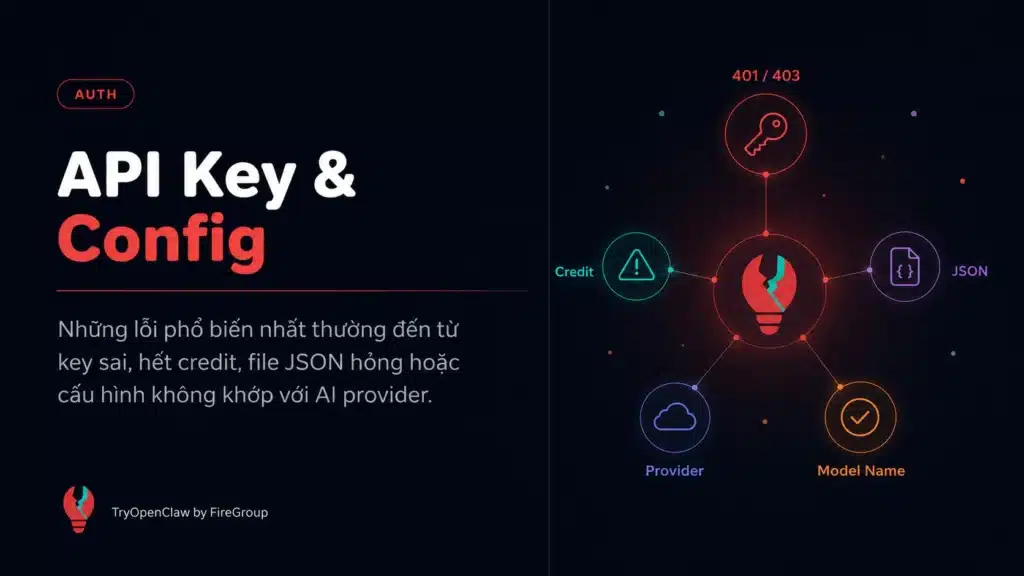
Đây là một trong những lỗi phổ biến nhất của OpenClaw. Trước khi nghĩ đến chuyện gì bị hỏng, hãy kiểm tra lần lượt theo checklist này:
- Vào dashboard của nhà cung cấp (Anthropic Console, OpenAI Platform, v.v.) và copy key mới, đừng copy từ chỗ bạn đã paste trước đó.
- Paste không thừa dấu cách nào trước hoặc sau key. Một dấu cách vô hình cũng đủ gây ra lỗi này.
- Kiểm tra số dư tài khoản và trạng thái credit. Tài khoản hết tiền cũng gây ra đúng lỗi 401 như key sai.
- Đảm bảo dùng đúng loại key. Key của OpenAI không dùng được ở trường Anthropic/Claude, và ngược lại.
- Chạy lại openclaw configure để nhập key từ đầu cho sạch.
Mẹo nhỏ: Đừng bao giờ paste API key trực tiếp vào openclaw.json. Dùng biến môi trường (environment variables), vừa an toàn hơn vừa dễ cập nhật hơn.
Lỗi 7. “Assistant turn failed before producing content”
Bạn thấy: Bạn gửi tin nhắn, OpenClaw lập tức trả về lỗi này mà không có phản hồi gì từ AI.
Lỗi này là họ hàng gần của lỗi 401. Request đã tới được AI provider, nhưng bị từ chối trước khi model kịp tạo ra nội dung gì. Nguyên nhân hầu như luôn là API key trống, hết hạn, hoặc không hợp lệ, hoặc tài khoản về 0 credit. Cũng có thể xảy ra nếu openclaw.json đang trỏ đến một tên model mà provider không nhận ra.
Trong trường hợp này, hãy kiểm tra số dư trước. Sau đó xác nhận key không bị trống:
openclaw gateway config get
Rồi chạy:
openclaw doctor --fix
Lỗi 8. File Config Hỏng – Daemon Không Chịu Khởi Động
Bạn thấy: openclaw doctor báo lỗi config, hoặc daemon âm thầm chết sau khi bạn tự tay chỉnh openclaw.json.
Tự tay sửa file JSON là nguồn gốc của vô số lỗi tinh vi: thiếu dấu phẩy, thừa dấu ngoặc, hoặc ngoặc nháy không khớp là đủ để phá hỏng cả file. Validate trước đã:
cat ~/.openclaw/openclaw.json | python3 -m json.tool
Nếu lệnh đó báo lỗi kèm số dòng, vào sửa dòng đó. Nếu file hỏng không cứu được nữa, reset về mặc định:
openclaw configure --reset
Biện pháp phòng ngừa: Luôn validate JSON sau khi chỉnh tay. VS Code và hầu hết editor hiện đại sẽ highlight lỗi JSON trước khi bạn kịp lưu.
Lỗi 9. Không Kết Nối Được AI Provider – Timeout hoặc Connection Refused
Bạn thấy: OpenClaw khởi động được nhưng mọi request đều chỉ timeout. Không có phản hồi nào về hết.
Vấn đề hầu như chắc chắn là ở cấp độ mạng. Test thử xem máy tính có thực sự kết nối được API không:
curl -I https://api.anthropic.com # Cho Claude
curl -I https://api.openai.com # Cho OpenAI
Nếu hai lệnh này đứng yên hoặc trả về lỗi, kiểm tra kết nối internet, VPN, hoặc cài đặt proxy của công ty. Một số firewall doanh nghiệp chặn toàn bộ AI API endpoint. Cũng nên vào trang status của nhà cung cấp xem, outage có thật, không phải chuyện hiếm.
Lỗi 10. “Disconnected (4008): Connect failed. Auth failed”
Bạn thấy: Bạn mở OpenClaw Dashboard và bị đá ra ngay với lỗi này.
Chuyện này xảy ra khi token của Dashboard và Gateway không đồng bộ với nhau, thường xảy ra ngay sau khi cập nhật phần mềm. Cách fix là ép tạo token mới:
Chạy openclaw onboard- Khi nó hiện Dashboard token hiện tại, xóa hết đi và nhấn Enter
- Hoàn tất setup mà không thay đổi gì khác
Lỗi 4008 sẽ biến mất.
Lỗi 11. Disconnected (1008): control ui requires HTTPS or localhost
Bạn thấy: Bạn thử truy cập Dashboard từ trình duyệt trên máy tính cá nhân, trỏ vào VPS, và gặp lỗi này.
Đây là tính năng bảo mật của trình duyệt, không phải bug. Trình duyệt từ chối xác thực thiết bị qua kết nối HTTP thuần đến IP bên ngoài. Bạn cần hoặc là localhost, hoặc là chứng chỉ HTTPS thực sự.
Cách fix an toàn: Dùng Tailscale Serve trên VPS để tự động nhận chứng chỉ HTTPS miễn phí. Sau đó truy cập Dashboard tại: https://[tên-vps].[tên-tailnet].ts.net:18789
Cách fix nhanh (ít an toàn hơn): Thêm vào ~/.openclaw/openclaw.json:
"gateway": {
"controlUi": {
"allowInsecureAuth": true
}
}
Lỗi 12. TUI Bị Kẹt trong Vòng Lặp Pairing (gateway connect failed: pairing required)
Bạn thấy: Bạn cài OpenClaw trên VPS mới, chạy openclaw doctor –fix, nhập đúng token, nhưng openclaw tui cứ lặp đi lặp lại lỗi pairing.
File thiết bị được tạo tự động đang thiếu một quyền quan trọng. Nó có operator.read nhưng cần operator.admin để điều khiển TUI. Fix tự động bằng lệnh một dòng này:
python3 -c "import json, os; p = os.path.expanduser('~/.openclaw/devices/paired.json'); d = json.load(open(p)); [v['scopes'].append('operator.admin') for k,v in d.items() if 'operator.admin' not in v['scopes']]; json.dump(d, open(p, 'w'))"
systemctl --user restart openclaw-gateway
Hoặc approve thủ công:
openclaw devices list # Lấy ID thiết bị đang chờ
openclaw devices approve <DEVICE_ID>
Nhóm 3: Lỗi Gateway và Daemon
Gateway là tiến trình lõi chịu trách nhiệm định tuyến tin nhắn giữa AI model và các kênh nhắn tin của bạn. Khi Gateway gặp vấn đề, cả hệ thống gần như tắt điện theo. Nghe thì có vẻ căng, nhưng thực tế đa số lỗi trong nhóm này chỉ cần restart hoặc chạy một lệnh ngắn là mọi thứ sống lại ngay.
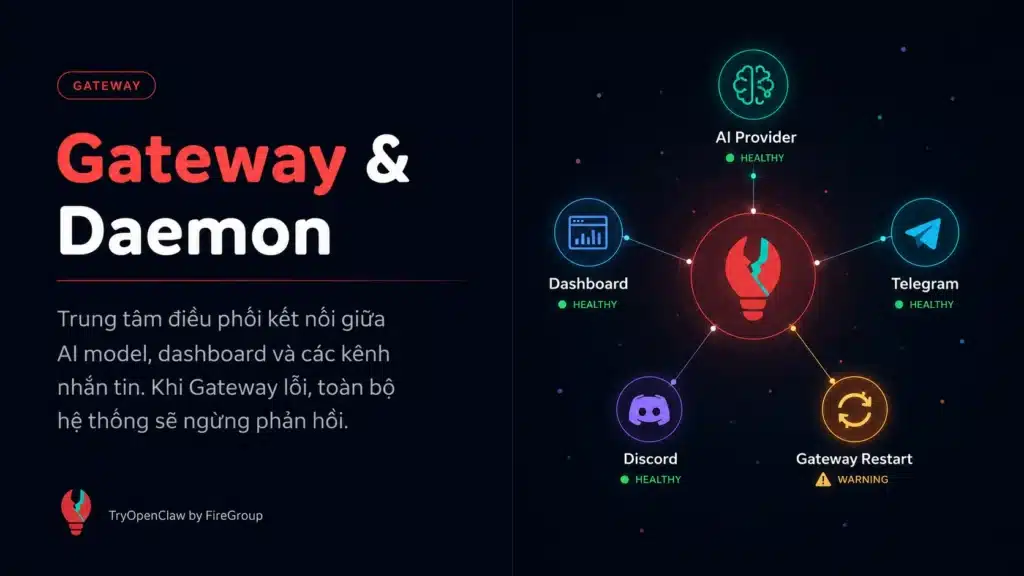
Lỗi 13. Port 18789 Đã Bị Chiếm (EADDRINUSE)
Bạn thấy: Gateway không khởi động được, báo lỗi về port 18789 hoặc EADDRINUSE.
Có thứ gì đó đang ngồi trên port đó rồi, thường là một instance OpenClaw trước đó bị crash mà không giải phóng port. Tìm và giết tiến trình đó đi:
# Linux / macOS
lsof -ti:18789 | xargs kill -9
# Windows (PowerShell)
netstat -ano | findstr :18789
taskkill /PID <pid> /F
Cũng xóa lock file cũ nếu còn: rm ~/.openclaw/gateway.pid
Sau đó khởi động lại Gateway bình thường.
Lỗi 14. Gateway Từ Chối Khởi Động: refusing to bind gateway without auth
Bạn thấy: Gateway thẳng thừng nói nó sẽ không chạy vì chưa cấu hình xác thực.
Đây là tính năng bảo mật, OpenClaw sẽ không chạy Gateway không có xác thực để ai cũng có thể kết nối vào. Chạy wizard setup:
openclaw onboard
Nó sẽ dẫn bạn qua từng bước để thêm xác thực. Đừng bỏ qua.
Lỗi 15. systemd Service Không Khởi Động Được (Linux)
Bạn thấy: systemctl --user status openclaw-gateway hiện failed hoặc inactive.
Luôn kiểm tra lỗi thực tế trước khi đoán mò:
journalctl --user -u openclaw-gateway --no-pager -n 30
Ba nguyên nhân phổ biến nhất dẫn tới lỗi này: systemd đang dùng PATH khác với shell của bạn (nên không tìm thấy node), file config bị thiếu vì chưa bao giờ chạy openclaw onboard, hoặc xung đột port như đã mô tả ở trên.
Lỗi 16. LaunchAgent Không Tự Khởi Động khi Login (macOS)
Bạn thấy: Daemon không chạy khi bạn đăng nhập. Ứng dụng menu bar hiển thị “stopped.”
Reload LaunchAgent thủ công:
launchctl unload ~/Library/LaunchAgents/io.openclaw.gateway.plist
launchctl load ~/Library/LaunchAgents/io.openclaw.gateway.plist
Nếu file .plist bị mất hẳn, chạy openclaw onboard –install-daemon để tạo lại.
Lỗi 17. Log Kỳ Lạ hoặc Hành Vi Lộn Xộn sau khi Restart
Bạn thấy: Gateway đã restart nhưng log hiện ra thứ kỳ kỳ và bot hoạt động bất thường trong các hội thoại cũ.
Context của phiên cũ đang xung đột với trạng thái Gateway mới. Cách fix đơn giản: bắt đầu phiên mới. Trong Telegram (hoặc app kênh của bạn), gõ:
/new
Lệnh này xóa sạch conversation buffer mà không xóa bất kỳ file memory nào (SOUL.md, USER.md, MEMORY.md). Mọi thứ bot “biết” về bạn vẫn còn nguyên.
Nhóm 4: Lỗi Kênh và Nhắn Tin
Ngay cả khi Gateway chạy ngon lành, chuyện làm bot thật sự phản hồi trên Telegram, Discord, WhatsApp hay Slack lại là một tầng drama hoàn toàn khác. Phần lớn lỗi trong nhóm này xoay quanh token hết hạn, pairing bị lỗi, hoặc một setting bé tí nào đó mà bạn vô tình bỏ sót.
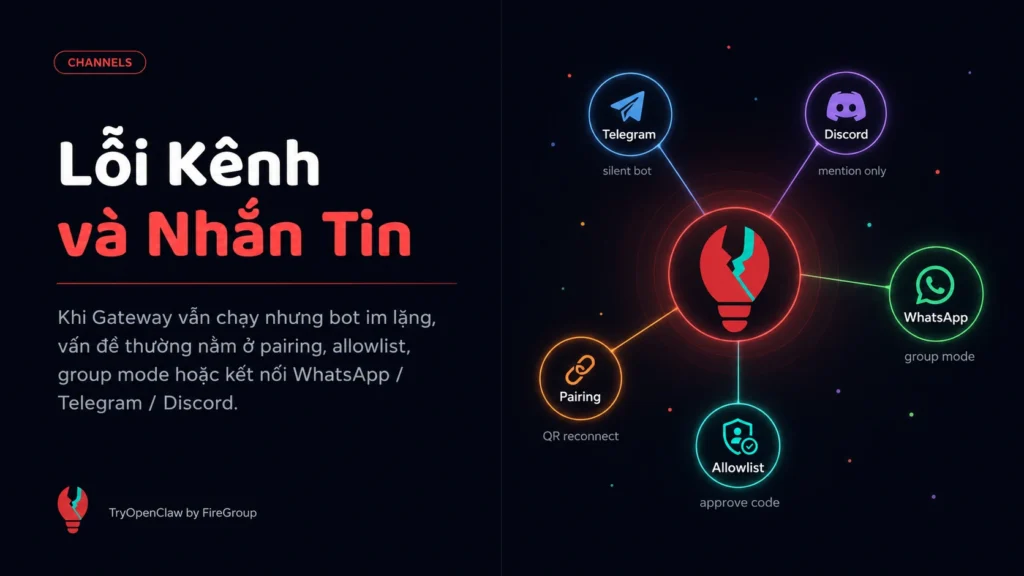
Lỗi 18. Bot Không Phản Hồi Bất Kỳ Tin Nhắn Nào
Bạn thấy: Gửi tin nhắn cho bot và không có gì phản hồi, không reply, không lỗi, chỉ là im lặng.
Bắt đầu bằng lệnh chẩn đoán:
openclaw doctor
Nếu nó hiện Gateway đang “stopped,” khởi động lại: systemctl –user start openclaw-gateway (Linux) hoặc tương đương trên macOS. Nếu Gateway đang chạy nhưng bot vẫn không phản hồi, có thể user của bạn chưa được thêm vào allowlist. Bot sẽ gửi cho bạn mã pairing lần đầu tiên nhắn, dùng mã đó:
openclaw pairing approve <channel> <pairing-code>
Lỗi 19. Bot Chỉ Phản Hồi khi Được @Mention trong Group
Bạn thấy: Trong group chat, bot bỏ qua hầu hết tin nhắn và chỉ reply khi bạn tag trực tiếp.
Đây là hành vi có chủ ý. Trong group chat đông người, OpenClaw ngồi yên trừ khi được mention, để tránh reply mọi tin nhắn. Bạn có thể thay đổi điều này:
openclaw configure --channel discord --group-mode all
Thay discord bằng kênh bạn đang dùng. Chế độ all sẽ làm bot phản hồi mọi tin nhắn trong group.
Lỗi 20. WhatsApp Không Kết Nối hoặc Mất Kết Nối
Bạn thấy: WhatsApp không kết nối được trong lúc setup, hoặc tự dưng ngắt kết nối sau khi đã hoạt động.
Phiên QR code của WhatsApp có hạn sử dụng, và nhiều instance OpenClaw cùng dùng một tài khoản sẽ gây xung đột. Pair lại sạch sẽ:
openclaw channel restart whatsapp
Quét QR code mới từ điện thoại qua Settings → Linked Devices → Link a Device. Đảm bảo không có instance OpenClaw nào khác đang kết nối vào cùng tài khoản WhatsApp đó.
Lỗi 21. Android / Termux Crash: CIAO PROBING CANCELLED
Bạn thấy: Đang chạy OpenClaw trên điện thoại Android qua Termux, app cứ crash liên tục.
Mô hình bảo mật của Android chặn plugin Bonjour network discovery mà OpenClaw đi kèm. Tắt nó đi:
openclaw plugins disable bonjour
Sau đó restart điện thoại để xóa sạch các socket bị kẹt.
Nhóm 5: Lỗi Runtime và Hiệu Suất
Sau khi mọi thứ đã cài xong và kết nối ổn định, một round vấn đề thứ hai thường bắt đầu xuất hiện khi bạn dùng OpenClaw hàng ngày. Nhóm lỗi này ít liên quan đến cài đặt hỏng hơn, mà chủ yếu đến từ cách tool đang được sử dụng. Khó ở chỗ là có vài lỗi nhìn thì vô hại, nhưng nếu để kệ đủ lâu thì hoàn toàn có thể đốt kha khá tiền API mà bạn không hề để ý.
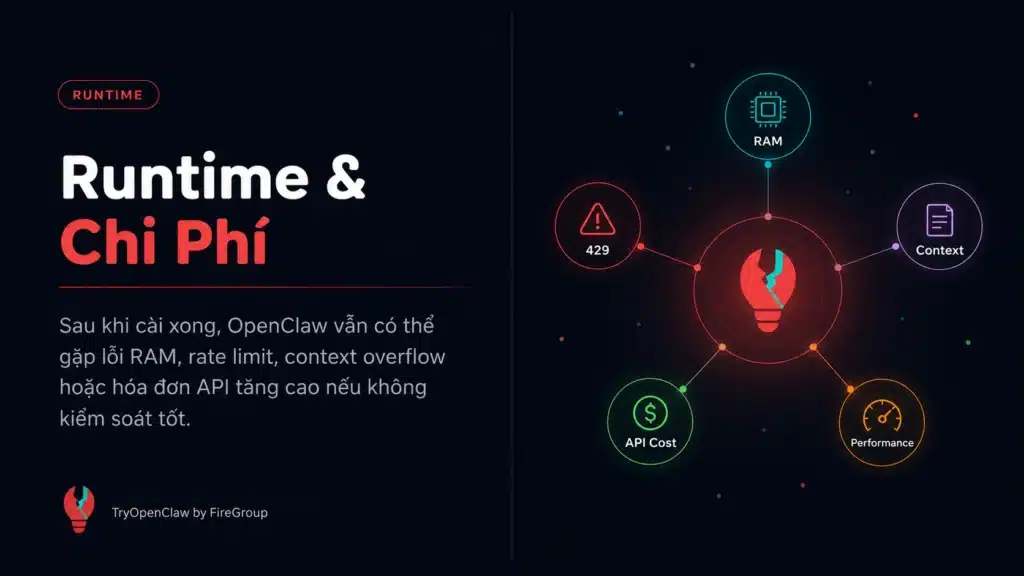
Lỗi 22. Crash Hết Bộ Nhớ (JavaScript heap out of memory)
Bạn thấy: Gateway crash, đặc biệt trên VPS rẻ tiền chỉ có 1 GB RAM.
Thêm swap space để server có thể mượn đĩa làm bộ nhớ tạm, sau đó tăng heap limit của Node:
sudo fallocate -l 2G /swapfile
sudo chmod 600 /swapfile
sudo mkswap /swapfile
sudo swapon /swapfile
echo '/swapfile none swap sw 0 0' | sudo tee -a /etc/fstab
openclaw configure --max-old-space-size 512
Lỗi 23. Lỗi Rate Limit (Error 429)
Bạn thấy: OpenClaw bắt đầu trả về lỗi 429, đặc biệt khi dùng nhiều.
Nghĩa là bạn đã đụng trần rate limit của AI provider ở tier đăng ký hiện tại.
Lúc này thì bạn chỉ còn 1 vài lựa chọn: giảm số request OpenClaw gửi cùng lúc, nâng cấp gói API, chuyển sang model nhanh hơn/có rate limit cao hơn (Sonnet xử lý được nhiều request/phút hơn Opus nhiều), hoặc thêm delay giữa các tác vụ batch tự động. Bạn cũng có thể set MAX_REQUESTS_PER_MINUTE trong cấu hình môi trường để tự giới hạn tốc độ của OpenClaw.
Lỗi 24. Agent Tự Nhiên Im Lặng hoặc Quên Hướng Dẫn Giữa Chừng
Bạn thấy: Bot ngừng phản hồi, hoặc bắt đầu bỏ qua những thứ bạn đã dặn trong system prompt.
Đây là context window overflow. Mỗi tin nhắn, mỗi kết quả tool, mỗi hướng dẫn đều tính vào giới hạn context tối đa của model. Khi hội thoại dài ra đủ, OpenClaw bắt đầu nén các tin nhắn cũ và các hướng dẫn system prompt có thể bị cắt trong quá trình đó. Trên model tầng chậm hơn, context quá lớn cũng kích hoạt timeout mặc định 60 giây, khiến bot trông như đứng máy.
Giữ system prompt chính dưới 2.000 token và dùng MEMORY.md cho context dài hạn. Thường xuyên bắt đầu phiên mới với /new. Với tác vụ xử lý tài liệu lớn, tăng timeout trong config: LLM_REQUEST_TIMEOUT=120.
Lỗi 25. Dashboard Truy Cập Được nhưng Rất Chậm
Bạn thấy: Mọi thứ hoạt động, nhưng phản hồi ngày càng chậm theo thời gian.
Mỗi tin nhắn trong phiên hiện tại đều được gửi kèm mọi API call mới, bao gồm toàn bộ lịch sử. Sau vài tuần dùng cùng một phiên, một câu hỏi đơn giản cũng kéo theo hàng nghìn token hội thoại cũ. Gõ /new để bắt đầu phiên mới. Agent không mất memory, nó chỉ không còn phải kéo lê đống hành lý thừa theo mỗi request nữa.
Lỗi 26. Chi Phí API Cao Hơn Dự Kiến Nhiều
Bạn thấy: Hóa đơn từ AI provider bất ngờ to đùng.
Những nguyên nhân phổ biến nhất, theo thứ tự: dùng Opus làm model mặc định cho mọi thứ (tốn gấp 10–15 lần so với Sonnet cho những tác vụ bạn không nhận ra sự khác biệt), agent bị kẹt trong vòng lặp âm thầm đốt token, và file memory bị phình to. Chuyển sang Sonnet mặc định:
{
"ai": {
"model": "claude-sonnet-4-5-20250929"
}
}
Và thêm quy tắc chống vòng lặp vào SOUL.md hoặc AGENTS.md:
## Quy Tắc Chống Vòng Lặp
– Nếu một tác vụ thất bại hai lần liên tiếp với cùng một lỗi, DỪNG lại và báo cáo. Không thử lại.
– Không bao giờ thực hiện quá 5 tool call liên tiếp mà không check in.
– Nếu một lệnh timeout, báo cáo. Không tự chạy lại âm thầm.
Lỗi 27. Một Custom Skill Đã Cài nhưng Không Làm Gì
Bạn thấy: Bạn cài một skill từ ClawHub, nhưng agent bỏ hoàn toàn qua nó.
OpenClaw kỳ vọng user skill phải nằm trong ~/.openclaw/workspace/skills/. Nếu chúng được đặt thẳng vào ~/.openclaw/skills/, chúng sẽ bị bỏ qua âm thầm mà không có thông báo lỗi gì. Kiểm tra xem hệ thống đang tìm ở đâu:
openclaw config get skills.directory
Di chuyển file skill của bạn về path mà lệnh đó trả về.
Lỗi 27. Một Bản Cập Nhật Phá Hỏng Thứ Gì Đó
Bạn thấy: Sau khi chạy openclaw update, những thứ hoạt động trước đây giờ thất bại.
Các phiên bản mới đôi khi deprecate các config key cũ. Chạy công cụ tự migrate:
openclaw doctor --repair
Lệnh này phát hiện các config key cũ và tự động viết lại cho phiên bản mới.
Nhóm 6: Lỗi Đặc Thù theo Hệ Điều Hành
Một số lỗi chỉ xuất hiện trên từng hệ điều hành cụ thể. Phần này đi thẳng vào vấn đề luôn: tìm đúng OS bạn đang dùng rồi áp dụng fix tương ứng là được.
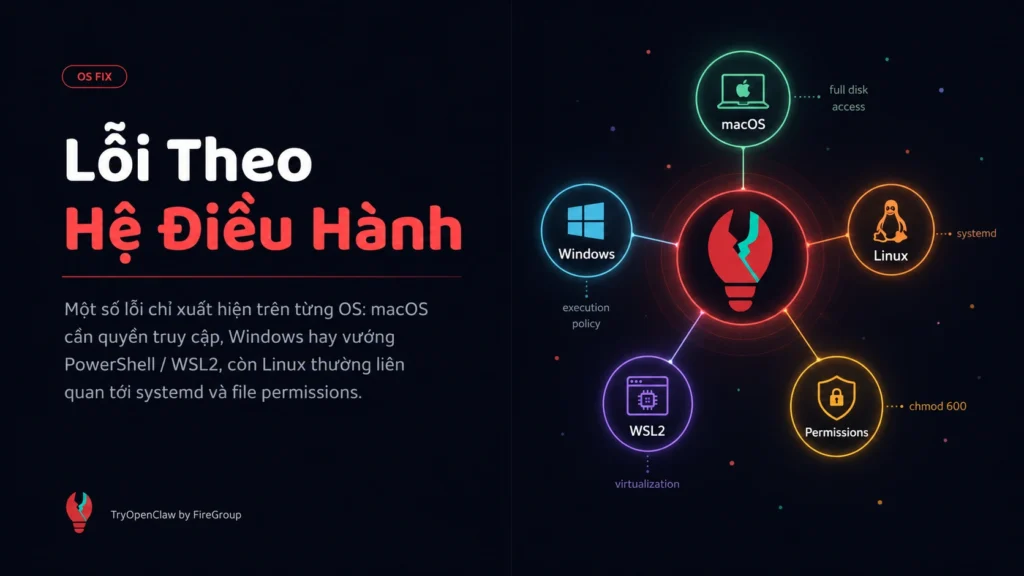
Lỗi 28. macOS: Operation not permitted
Các tính năng bảo mật của macOS (SIP và TCC) đang chặn truy cập. Vào System Settings → Privacy & Security → Full Disk Access và thêm Terminal vào danh sách được phép.
Lỗi 29. Windows: execution of scripts is disabled
PowerShell đang chặn thực thi script theo chính sách. Chạy lệnh này một lần để cho phép script đã ký:
Set-ExecutionPolicy -ExecutionPolicy RemoteSigned -Scope CurrentUser
Lỗi 30. Windows: WSL2 Không Cài Được – Virtualization not enabled
Restart máy, vào cài đặt BIOS, và bật Intel VT-x hoặc AMD-V. Vị trí menu chính xác khác nhau tùy nhà sản xuất, tìm kiếm tên bo mạch chủ của bạn nếu không chắc.
Nhớ nhé: Trên Windows, luôn chạy OpenClaw bên trong WSL2. Cài đặt Windows thuần là nguồn gốc của phần lớn các lỗi không cần thiết.
Lỗi 31. Linux: Cảnh Báo Quyền File Config
chmod 600 ~/.openclaw/openclaw.json
Lệnh này giới hạn file để chỉ user của bạn mới đọc được, đây là yêu cầu bảo mật bắt buộc.
Cách Đơn Giản Nhất: Bỏ Qua Toàn Bộ Đau Đầu Setup
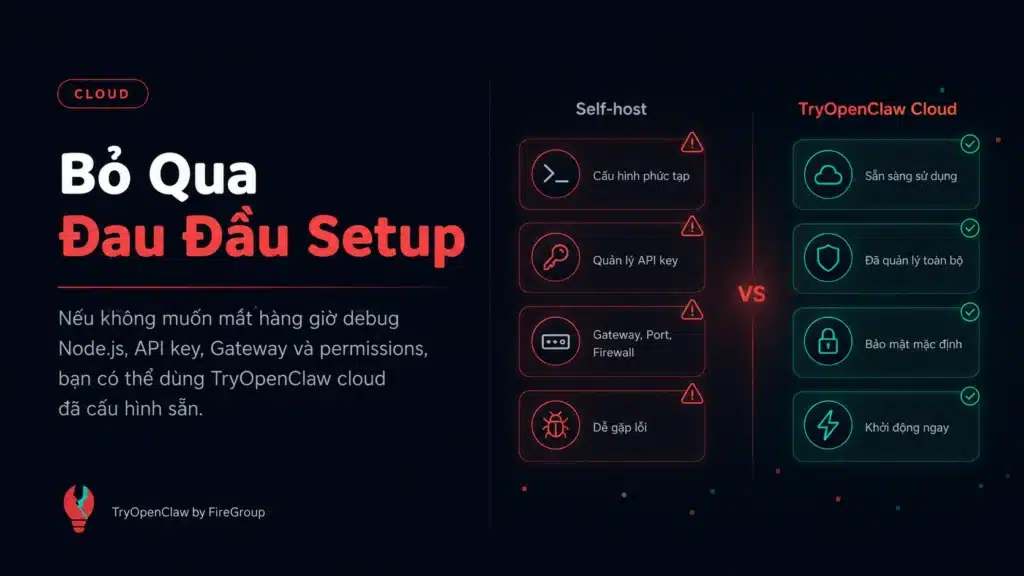
Nếu bạn đã từng mất hàng giờ chỉ để debug OpenClaw nhưng cuối cùng vẫn mắc kẹt với dependencies, API key, Docker, update bị bể hay xung đột quyền truy cập thì yên tâm, gần như ai self-host OpenClaw cũng từng trải qua giai đoạn đó. OpenClaw rất mạnh, nhưng việc tự vận hành nó đôi khi biến thành một dự án sysadmin full-time hơn là một công cụ AI giúp tăng năng suất.
Đó cũng là lý do các nền tảng như TryOpenClaw.io xuất hiện.
TryOpenClaw là phiên bản cloud fully managed của OpenClaw, được cấu hình sẵn và có thể dùng gần như ngay lập tức. Thay vì phải tự setup Node.js, Git, API, model, kênh nhắn tin và hàng tá integration khác, toàn bộ phần hạ tầng phía sau đã được kết nối và bảo trì sẵn cho bạn.
Với TryOpenClaw, bạn:
Không cần setup Node.js, Docker, Git hay ngồi vật lộn với dependencies
Không cần đau đầu cấu hình API key từng service
Không gặp cảnh xung đột port, lỗi quyền truy cập hay local setup tự dưng bể sau một đêm
Có sẵn AI model đã kết nối, chuyển model gần như tức thì
Có cloud instance riêng với khả năng tự phục hồi và bảo trì tự động phía sau
Bạn chỉ cần:
Tạo tài khoản
Chọn gói phù hợp
Kết nối app như Telegram hoặc Zalo
Bắt đầu chat với AI assistant ngay
TryOpenClaw đặc biệt hợp với:
Người mới hoặc không phải dân kỹ thuật
Những ai muốn thử OpenClaw thật nhanh mà không mất vài tiếng setup
Người không muốn tự quản lý server, infrastructure hay ngồi debug mỗi lần update
Tóm Lại
Hầu hết lỗi OpenClaw không phải dấu hiệu của cái gì đó hỏng nặng đâu. Chúng thường chỉ là ma sát bình thường khi lần đầu kết nối nhiều hệ thống độc lập với nhau. API key sai, phiên bản không khớp, port chưa được giải phóng. Mấy lỗi này thường fix được trong vài phút nếu biết mình cần kiểm tra gì.
Hai thói quen giúp giảm lỗi hiệu quả nhất là: chạy openclaw doctor –repair trước khi bắt đầu debug sâu, và chỉ thay đổi từng thứ một để biết chính xác cái gì gây ra lỗi. Nếu bot đang chạy ngon mà giờ tự dưng chết, thủ phạm gần như luôn là thứ cuối cùng bạn vừa sửa, có thể là một skill mới, config vừa chỉnh hoặc một bản update.
Nếu bạn liên tục đụng tường và tốn hàng giờ debug, cũng đáng cân nhắc phiên bản cloud tại TryOpenClaw.io, nơi phần infrastructure và cấu hình đã được xử lý sẵn phía sau. Nhưng tôi cá là, đa số người đọc bài này, setup của bạn có lẽ chỉ còn cách hoạt động bình thường đúng một hoặc hai lệnh nữa thôi.
Câu Hỏi Thường Gặp
Đây là những bước xử lý mà hầu hết người dùng OpenClaw đều cần đến vào lúc nào đó.
Tại sao bot OpenClaw của tôi không phản hồi?
Lý do phổ biến nhất khiến bot OpenClaw ngừng phản hồi là tiến trình Gateway đã dừng chạy. Mở terminal và chạy openclaw doctor để kiểm tra trạng thái. Nếu Gateway hiện là “stopped,” khởi động lại bằng openclaw gateway restart. Nếu Gateway đang chạy mà bot vẫn im, kiểm tra xem user của bạn có trong allowlist của kênh không, bot sẽ gửi mã pairing lần đầu bạn nhắn, và bạn cần approve nó bằng openclaw pairing approve.
Tại sao OpenClaw báo “no output”?
Lỗi “no output” hay assistant turn failed before producing content gần như chắc chắn có nghĩa là AI provider đã từ chối request trước khi tạo ra nội dung gì. Hai nguyên nhân khả năng nhất là API key không hợp lệ hoặc đã hết hạn, và tài khoản không còn credit. Đăng nhập vào dashboard của provider (Anthropic Console, OpenAI Platform, v.v.), kiểm tra số dư, và copy lại API key. Sau đó chạy openclaw doctor –fix để đồng bộ mọi thứ.
Lỗi OpenClaw 1006 abnormal closure là gì?
Lỗi 1006 là lỗi kết nối WebSocket, có nghĩa là kết nối đến Gateway bị ngắt đột ngột — thường vì tiến trình Gateway bị crash hoặc bị OS kill. Trên VPS ít RAM, thường là tiến trình chạy hết bộ nhớ. Thử restart Gateway (openclaw gateway restart), và nếu crash cứ lặp lại, thêm swap space cho server và set heap limit bằng openclaw configure –max-old-space-size 512.
Cách reset OpenClaw?
Để reset cấu hình OpenClaw mà không cần cài lại: chạy openclaw configure –reset để khôi phục cài đặt mặc định, hoặc chạy openclaw onboard để đi lại toàn bộ wizard setup từ đầu. Nếu bạn muốn giữ nguyên các giá trị hiện tại và chỉ sửa những cái hỏng, chạy openclaw doctor –repair. Đây là lựa chọn an toàn nhất sau khi cập nhật gây ra vấn đề.
Cách xóa OpenClaw và cài lại hoàn toàn?
Để gỡ cài đặt hoàn toàn và bắt đầu từ đầu: trước tiên gỡ npm package bằng npm uninstall -g openclaw, sau đó xóa thư mục config bằng rm -rf ~/.openclaw. Trên Linux, cũng disable systemd service: systemctl –user disable –now openclaw-gateway. Trên macOS, gỡ LaunchAgent: launchctl unload ~/Library/LaunchAgents/io.openclaw.gateway.plist và xóa file plist. Sau đó có thể cài lại từ đầu như máy mới.
Cách factory reset?
Thứ gần nhất với factory reset mà không cần gỡ cài đặt là backup rồi xóa file config, sau đó chạy lại wizard onboarding. Đầu tiên đổi tên file config làm backup: mv ~/.openclaw/openclaw.json ~/.openclaw/openclaw.json.bak. Sau đó chạy openclaw onboard –install-daemon để tạo config hoàn toàn mới. Khi được hỏi, bạn có thể chọn “use existing values” để giữ lại cài đặt từ backup, hoặc trả lời từng câu hỏi mới để thực sự bắt đầu từ số không.
Bài viết liên quan

Cách Dùng OpenClaw Tạo Content Mạng Xã Hội Tự Động Từ A-Z
OpenClaw Skills Có An Toàn Không? Top 7 Checklist Bảo Mật