Cách Cài OpenClaw trên MacOS Từ A-Z Cho Người Mới (13 Bước)
Lần đầu cài OpenClaw thường hơi giống lắp một bộ LEGO không có hình mẫu. Có rất nhiều mảnh ghép như Node.js, model AI, Gateway và chat channels khiến bạn bối rối. Đừng lo, khi hiểu được thứ tự lắp ráp thì mọi thứ trở nên đơn giản hơn nhiều.
Bài viết này sẽ hướng dẫn bạn từ A-Z cách setup OpenClaw trên macOS mà không cần phải mở thêm hàng chục tab tài liệu khác. Từ lúc mở Terminal cho đến khi agent phản hồi tin nhắn đầu tiên, chỉ cần làm theo là bạn sẽ có một AI agent chạy ngay trên máy Mac của mình.
Tóm tắt nhanh:
Không có nhiều cách để cài OpenClaw trên macOS, nhưng có rất nhiều chỗ khiến người mới dễ bị kẹt. Trước khi đi vào chi tiết, đây là những gì bạn sẽ làm trong bài hướng dẫn này:
- Cài OpenClaw bằng installer chính thức
- Chạy QuickStart setup wizard
- Cấu hình Gateway và workspace local
- Kết nối API của model AI
- Thiết lập Telegram Bot để chat với OpenClaw
- Bật web search và cấu hình skills cơ bản
- Mở OpenClaw Control UI
- Kiểm tra agent hoạt động thành công
- Xử lý một số lỗi setup phổ biến trên macOS
Nếu đây là lần đầu bạn tiếp xúc với OpenClaw, đừng lo. Toàn bộ quá trình chỉ mất khoảng 10–15 phút nếu đã chuẩn bị sẵn API key và Telegram Bot token.
Những Thứ Cần Chuẩn Bị Trước Khi Cài OpenClaw Trên macOS
Trước khi bắt đầu cài OpenClaw, hãy dành vài phút kiểm tra xem máy của bạn đã đáp ứng đủ các yêu cầu cơ bản chưa:
- Đang sử dụng macOS Monterey hoặc phiên bản mới hơn.
- Đã cài đặt Node.js phiên bản 22 trở lên.
- Có kết nối Internet ổn định trong suốt quá trình cài đặt.
- Có quyền sử dụng Terminal trên macOS.
Nếu chưa cài Node.js, bạn có thể cài nhanh bằng Homebrew trước khi tiếp tục các bước bên dưới.
Ngoài ra, để sử dụng OpenClaw sau khi cài đặt xong, bạn cũng nên chuẩn bị sẵn:
- Một API key từ nhà cung cấp AI model như OpenAI, Anthropic, Google Gemini hoặc OpenRouter.
- Telegram Bot Token (nếu muốn trò chuyện với OpenClaw qua Telegram).
Sau khi đã chuẩn bị đầy đủ, hãy mở Terminal và kiểm tra lại phiên bản Node.js cùng npm bằng các lệnh sau:
node -v
npm -v
Nếu Terminal trả về số phiên bản tương ứng, bạn đã sẵn sàng để bắt đầu cài đặt OpenClaw.
Bước 1: Chạy Lệnh Cài Đặt OpenClaw
Mở Terminal và chạy lệnh sau:
curl -fsSL https://openclaw.ai/install.sh | bash
Installer sẽ tự phát hiện hệ điều hành là macOS, kiểm tra Node, npm, Git, sau đó bắt đầu cài OpenClaw package.
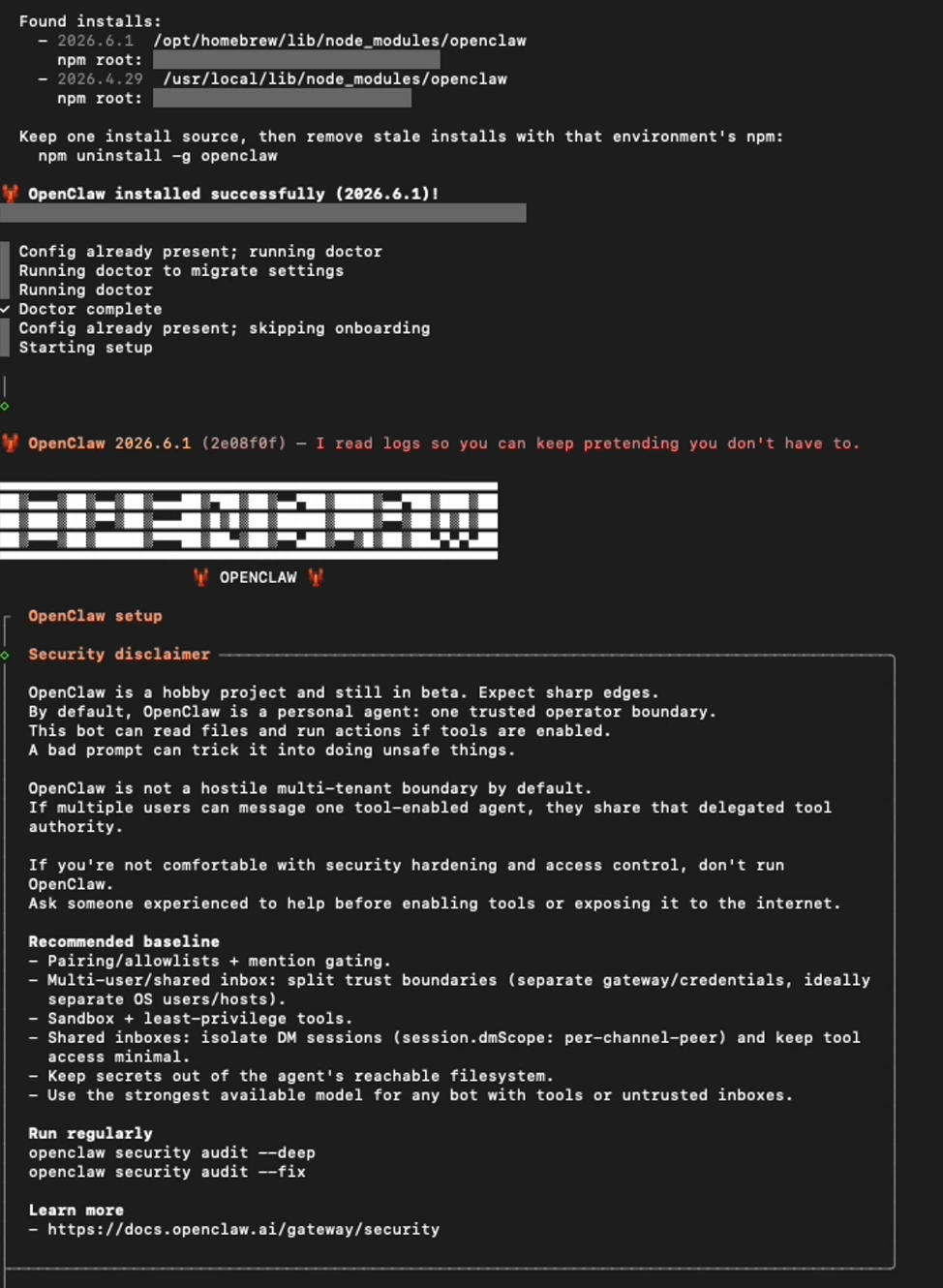
Nếu mọi thứ ổn, bạn sẽ thấy thông báo OpenClaw installed successfully.
Bước 2: Chạy Setup Wizard
Sau khi cài xong, OpenClaw sẽ tự động mở trình thiết lập trong Terminal. Ngay ở bước đầu tiên, bạn sẽ thấy một cảnh báo bảo mật.

Đừng vội bấm Enter để lướt qua nhé. OpenClaw là một AI agent chạy trực tiếp trên máy của bạn, có thể đọc file, sử dụng công cụ và thực hiện hành động khi được cấp quyền. Nếu chỉ dùng cá nhân thì khá đơn giản, nhưng nếu bạn định chia sẻ cho người khác hoặc mở ra cho Internet, bạn nên dành vài phút đọc kỹ phần này trước khi tiếp tục.
Bước 3: Bắt Đầu Setup
Đến bước chọn chế độ cài đặt, hãy chọn QuickStart.

Đây là lựa chọn phù hợp nhất nếu bạn chỉ muốn cài OpenClaw nhanh trên máy cá nhân để trải nghiệm hoặc thử nghiệm. Chế độ này sẽ tự động cấu hình các thành phần quan trọng như workspace, gateway, model và các thiết lập cơ bản khác, giúp bạn bắt đầu mà không cần tinh chỉnh quá nhiều.
Bước 4: Kiểm Tra Hoặc Reset Config Cũ
Nếu máy từng cài OpenClaw trước đó, wizard sẽ báo phát hiện config cũ, ví dụ:
- Workspace
- Model
- Gateway
- Session
- File cấu hình OpenClaw
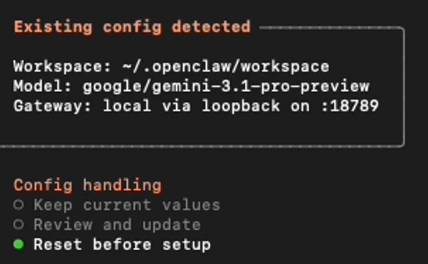
Bạn có thể chọn reset trước khi setup nếu muốn bắt đầu lại từ đầu.
Bước 5: Cấu Hình Gateway
Gateway là thành phần trung gian giúp OpenClaw giao tiếp với các model AI, chat channels và Control UI. Trong hầu hết trường hợp, bạn có thể giữ nguyên các thiết lập mặc định do OpenClaw đề xuất.
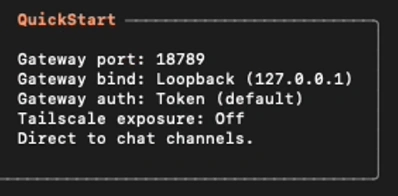
Nếu được hỏi về địa chỉ bind hoặc network access, bạn nên chọn chế độ chỉ cho phép truy cập từ máy hiện tại (localhost hoặc 127.0.0.1). Cách này đơn giản hơn và an toàn hơn so với việc mở Gateway ra mạng bên ngoài.
Bước 6: Chọn Model Và Auth Provider
Tiếp theo, OpenClaw sẽ yêu cầu bạn chọn model AI muốn sử dụng và cách kết nối tới model đó.
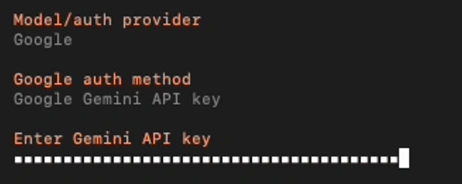
Nếu bạn là người dùng mới, bạn nên chọn các provider phổ biến như Google Gemini, OpenAI hoặc Anthropic. Sau khi có key, bạn chỉ cần nhập API key tương ứng khi được yêu cầu. OpenClaw sẽ tự động lưu thông tin này vào cấu hình local để sử dụng cho các lần khởi động sau.
Bước 7: Chọn Channel Chat
OpenClaw có thể hoạt động trên nhiều nền tảng khác nhau như Telegram, Discord, Slack, WhatsApp hoặc giao diện web tích hợp sẵn.
Nếu chỉ muốn trải nghiệm nhanh, bạn có thể sử dụng Web UI ngay trên trình duyệt cũng được. Còn nếu muốn trò chuyện với OpenClaw qua ứng dụng nhắn tin, hãy chọn nền tảng phù hợp và làm theo hướng dẫn kết nối của wizard.
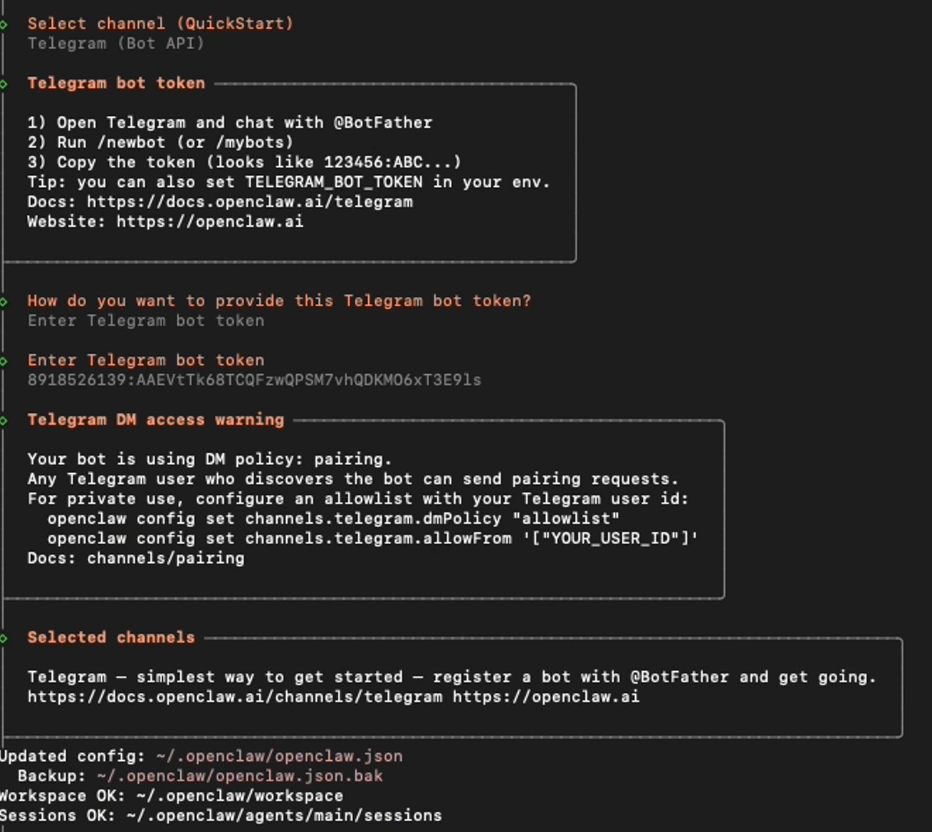
Ví dụ, nếu như bạn chọn Telegram Bot API, Wizard sẽ yêu cầu Telegram bot token. Bạn có thể lấy token bằng cách:
- Mở Telegram
- Tìm BotFather
- Tạo bot mới bằng lệnh
/newbot - Copy token BotFather trả về
- Paste token vào Terminal
Sau khi nhập token, OpenClaw sẽ lưu channel Telegram vào config.
Bước 8: Cấu Hình Web Search
Tiếp theo, wizard hỏi phần web search. Đây là tính năng giúp agent tra cứu thông tin trên web khi cần.
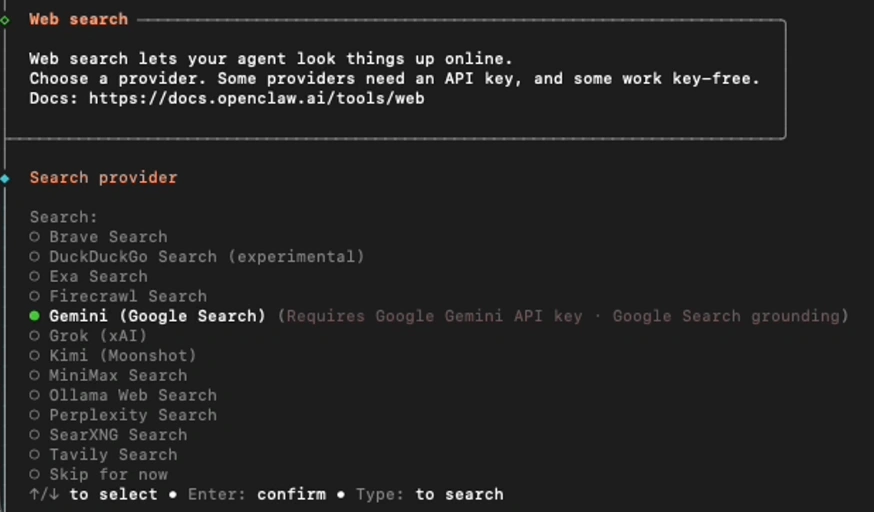
Một số search provider có thể sử dụng chung API key với model AI bạn đã cấu hình trước đó. Với người dùng mới, chỉ cần chọn tùy chọn mặc định được OpenClaw đề xuất là đủ để bạn bắt đầu rồi.
Bước 9: Cấu Hình Skills
Skills là các khả năng mở rộng giúp OpenClaw thực hiện những tác vụ cụ thể như tìm kiếm web, tự động hóa trình duyệt, quản lý email hoặc tích hợp với các dịch vụ bên thứ ba.
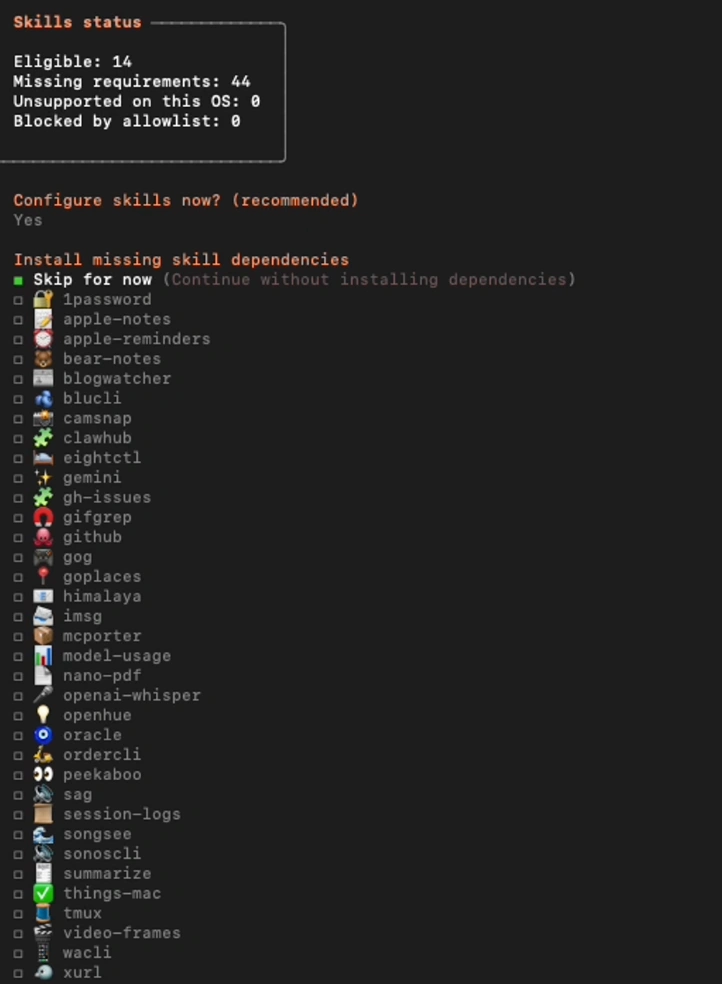
OpenClaw sẽ kiểm tra skills đang có và báo trạng thái, ví dụ:
- Eligible skills
- Missing requirements
- Unsupported on this OS
- Blocked by allowlist
Khi được hỏi có configure skills không, bạn có thể chọn: Yes
Sau đó wizard sẽ hỏi bạn có muốn cài missing skill dependencies không. Nếu mới setup lần đầu và chưa cần dùng nhiều skills nâng cao, bạn có thể chọn skip for now để tránh cài quá nhiều thứ ngay từ đầu.
Một số skills có thể yêu cầu API key riêng như Google Places, OpenAI Whisper hoặc ElevenLabs. Nếu chưa cần, cứ chọn No nhé.
Bước 10: Cấu Hình Hooks (Tùy Chọn)
Hooks cho phép OpenClaw tự động chạy một số hành động khi có command hoặc event nhất định.
Nếu bạn mới dùng OpenClaw, nên chọn: Skip for now
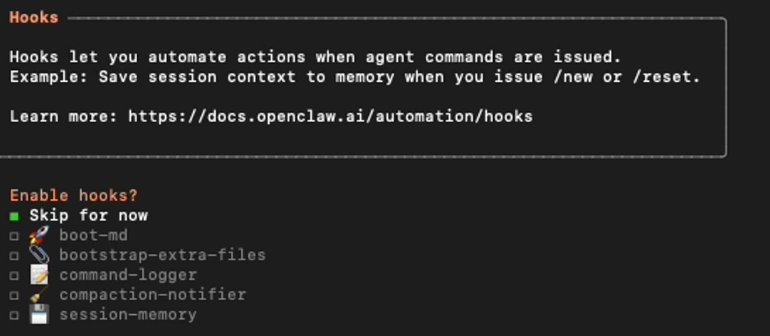
Cài xong đã, đừng bật hết đồ chơi trong ngày đầu tiên.
Bước 11: Cài Gateway Service
Ở bước gateway service runtime, QuickStart dùng Node để chạy Gateway service.
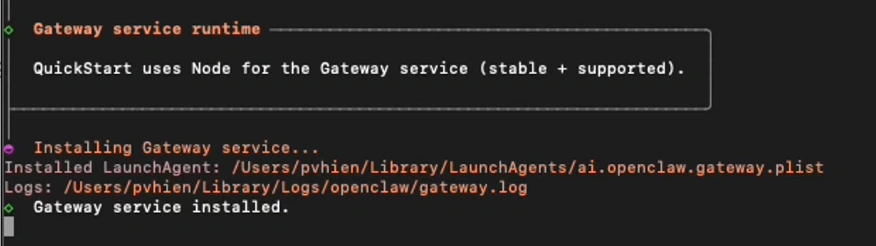
Sau khi cài xong, bạn sẽ thấy thông báo Gateway service installed và OpenClaw bắt đầu chạy agent.
Bước 12: Chọn Cách Hatch Agent
Sau khi setup xong, OpenClaw sẽ hỏi bạn muốn khởi chạy agent theo cách nào. Thường sẽ có các lựa chọn như hatch trong Terminal, hatch trong Browser hoặc hatch later.
Nếu muốn chat với OpenClaw qua giao diện trực quan, hãy chọn Hatch in Browser. OpenClaw sẽ mở Control UI trên trình duyệt, nơi bạn có thể trò chuyện với assistant, kiểm tra session, đổi model và quản lý cấu hình.
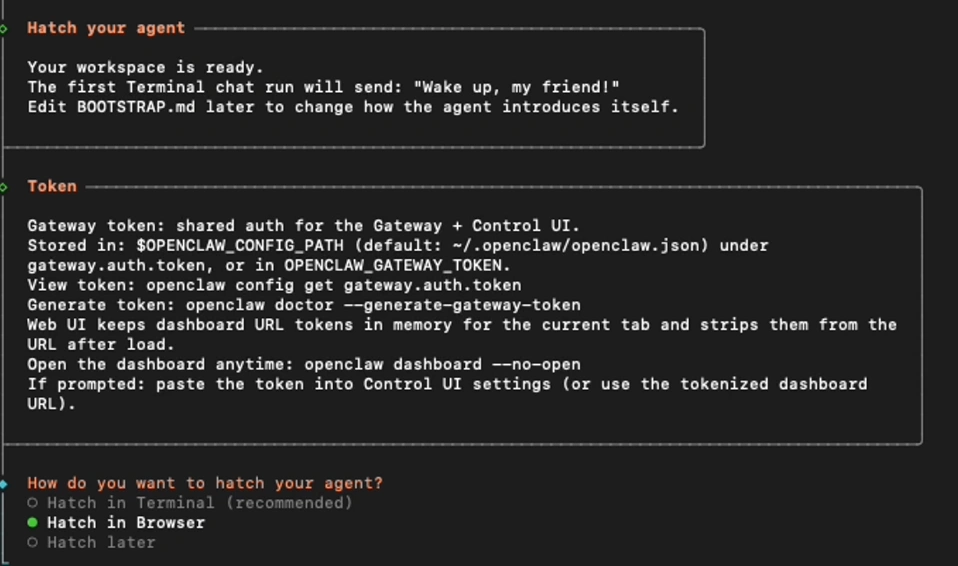
Nếu thích làm việc ngay trong Terminal, bạn có thể chọn Hatch in Terminal. Còn nếu muốn cấu hình thêm trước khi dùng, hãy chọn Hatch later.
Bước 13: Kiểm Tra OpenClaw Đã Hoạt Động Hay Chưa
Cuối cùng, hãy gửi một tin nhắn đơn giản để kiểm tra hệ thống.
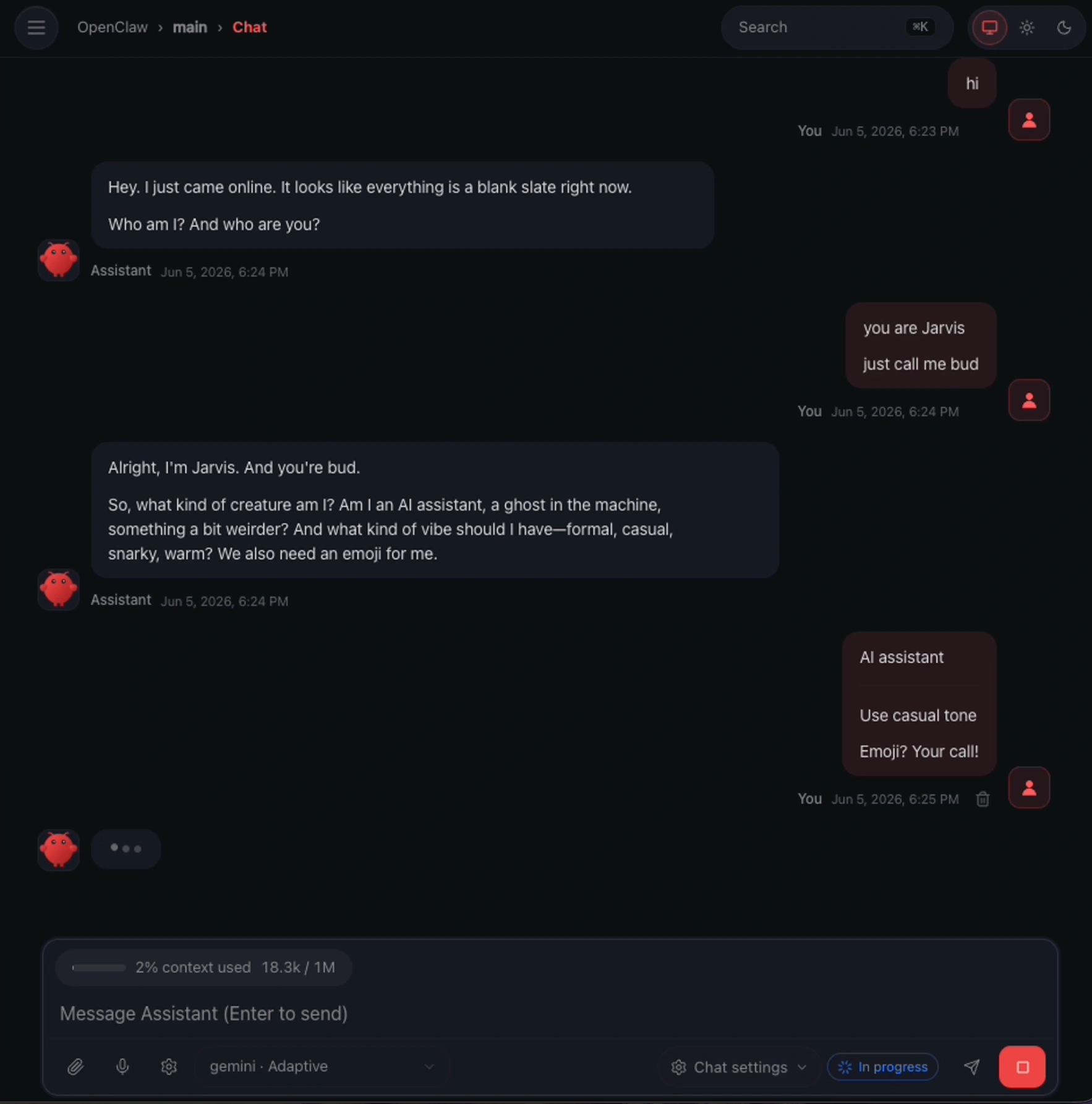
Nếu assistant phản hồi bình thường, quá trình cài đặt đã thành công. Từ đây, bạn có thể bắt đầu khám phá các skills, kết nối thêm chat channels hoặc xây dựng những workflow AI tự động đầu tiên của mình.
Một Vài Lỗi Thường Gặp Khi Cài OpenClaw Trên macOS
1. Node Hoặc npm Không Đúng Phiên Bản
Đây là lỗi người mới gặp nhiều nhất. Nếu Terminal báo không nhận diện được node hoặc npm, rất có thể Node.js chưa được cài đặt hoặc phiên bản quá cũ.
Hãy thử chạy:
node -v
npm -v
Nếu không thấy số phiên bản hiện ra, hãy quay lại bước cài Node.js rồi thử lại.
2. Không Mở Được Dashboard
Nếu OpenClaw đã cài xong nhưng trình duyệt không mở được dashboard, đừng hoảng. Thông thường nguyên nhân chỉ là Gateway chưa khởi động đúng cách hoặc bị dừng giữa chừng.
Cách nhanh nhất là restart Gateway hoặc chạy lại setup wizard một lần nữa.
3. Telegram Bot Im Lặng Không Trả Lời
Bot online nhưng nhắn gì cũng “seen không rep” là tình huống khá phổ biến khi setup lần đầu.
Hãy kiểm tra lại một vài thứ sau:
- Bot token có nhập đúng không?
- Bạn đã nhấn Start cho bot trong Telegram chưa?
- Channel Telegram đã được bật trong quá trình setup chưa?
- OpenClaw Gateway có đang chạy không?
Chỉ cần thiếu một trong các bước trên là bot có thể không phản hồi.
4. API Key Hoạt Động Không Đúng
Nếu OpenClaw mở lên bình thường nhưng model không trả lời, thủ phạm thường là API key.
Nguyên nhân phổ biến nhất là nhập sai key, hết quota hoặc key chưa được lưu đúng vào cấu hình. Hãy kiểm tra lại API key và thử kết nối lại model một lần nữa trước khi nghĩ đến những lỗi phức tạp hơn.
Có Nên Cài OpenClaw Local Trên macOS Không?
Có, nếu bạn muốn toàn quyền kiểm soát hệ thống của mình. Cài OpenClaw local cho phép bạn tự quản lý model, API key, skills, workspace và mọi cấu hình phía sau. Đây là lựa chọn rất phù hợp với developer, power user hoặc những ai thích khám phá sâu cách OpenClaw hoạt động.
Tuy nhiên, cái giá phải trả là bạn sẽ phải tự xử lý khá nhiều thứ: cài đặt môi trường, quản lý API key, cấu hình chat channels, cập nhật phiên bản, xử lý lỗi phát sinh và đôi khi là cả những vấn đề liên quan đến hạ tầng.
Nếu mục tiêu của bạn đơn giản là bắt đầu sử dụng OpenClaw càng nhanh càng tốt, thì TryOpenClaw.io có thể là lựa chọn đáng cân nhắc hơn. Đây là phiên bản OpenClaw được vận hành trên cloud, giúp bạn bỏ qua gần như toàn bộ phần cài đặt phức tạp. Không cần cài Node.js, không cần cấu hình Gateway, không cần tạo bot token hay tự quản lý server. Chỉ mất chưa tới 2 phút để khởi tạo workspace và bắt đầu sử dụng, có tích hợp sẵn tất cả các ứng dụng mà bạn có thể cần để tạo agent trên OpenClaw.
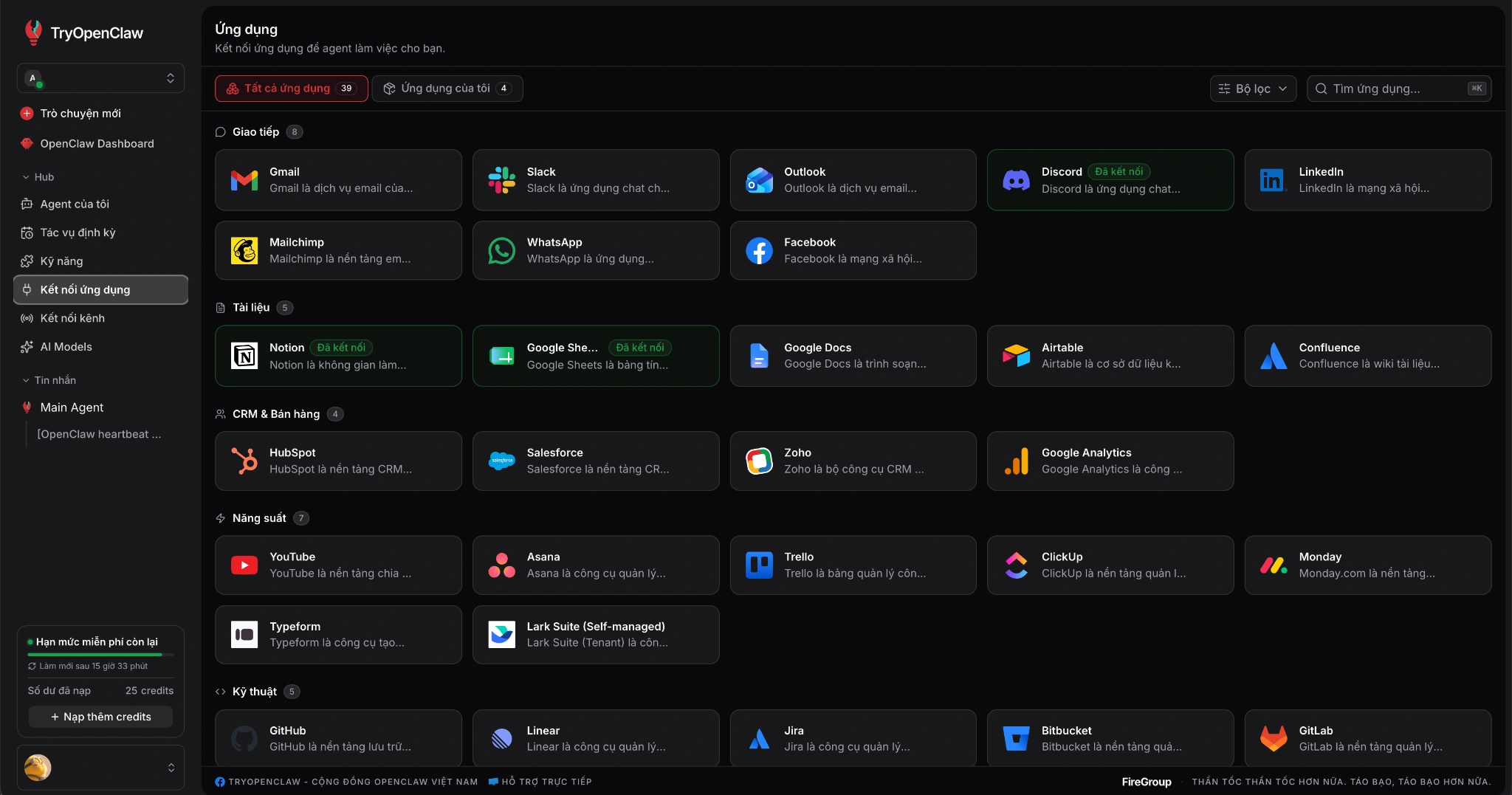
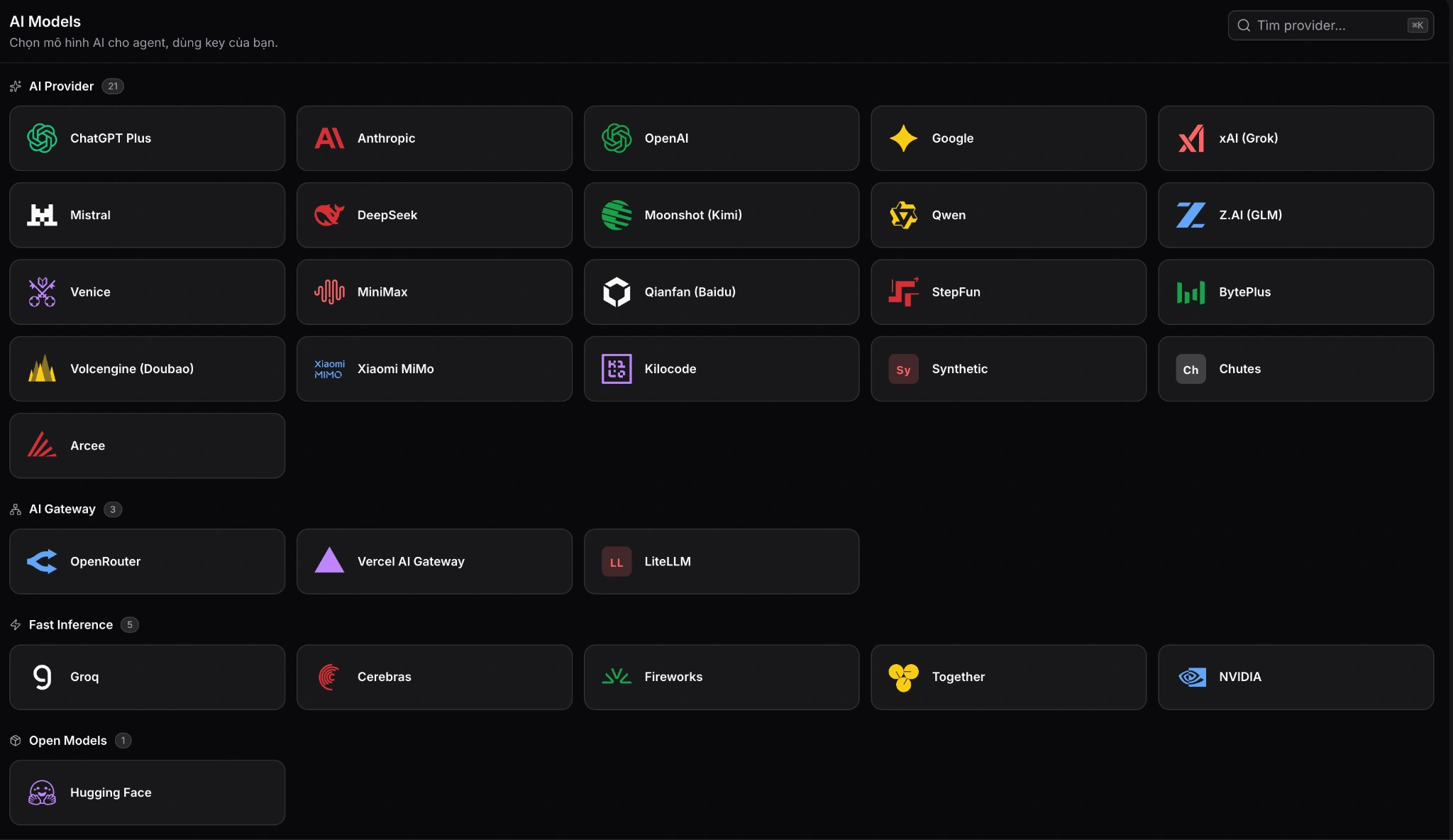
Ngoài ra, TryOpenClaw.io đã tích hợp sẵn các AI models phổ biến nên bạn không nhất thiết phải tự mua và cấu hình API key ngay từ đầu. Khi cần, bạn vẫn có thể kết nối thêm model hoặc tài khoản AI yêu thích của mình. Với những người muốn trải nghiệm sức mạnh của OpenClaw mà không muốn dành vài giờ cho phần setup, đây thường là con đường ngắn nhất để bắt đầu.
Kết Luận
Cài OpenClaw trên macOS không quá khó, nhưng có khá nhiều bước cần chú ý: kiểm tra Node, chạy installer, đọc cảnh báo bảo mật, chọn QuickStart, cấu hình model, nhập API key, chọn Telegram channel, bật web search và mở Control UI.
Nếu làm đúng, bạn sẽ có một AI agent chạy local ngay trên máy Mac, có thể chat qua dashboard hoặc kết nối với các channel như Telegram. Nói ngắn gọn: hơi nhiều bước lúc đầu, nhưng setup xong thì khá đã.
Câu Hỏi Thường Gặp Về Cài Đặt OpenClaw Trên MacOS
Cài OpenClaw Trên macOS Có Mất Phí Không?
Không. OpenClaw là phần mềm mã nguồn mở và hoàn toàn miễn phí để cài đặt. Tuy nhiên, nếu bạn sử dụng các model như GPT, Claude hoặc Gemini thông qua API, bạn sẽ cần trả phí cho nhà cung cấp model tương ứng.
OpenClaw Hỗ Trợ Những Phiên Bản macOS Nào?
OpenClaw được khuyến nghị chạy trên macOS Monterey trở lên. Các phiên bản mới hơn như Ventura, Sonoma và Sequoia thường cho trải nghiệm ổn định hơn.
Tôi Có Cần Biết Lập Trình Để Cài OpenClaw Không?
Không nhất thiết. Bạn chỉ cần làm theo các bước trong bài viết là có thể cài đặt thành công. Tuy nhiên, việc sử dụng Terminal và xử lý lỗi cơ bản sẽ giúp quá trình setup dễ dàng hơn.
Nên Dùng Model Nào Với OpenClaw?
Nếu ưu tiên chi phí thấp, Gemini Flash hoặc GPT-4o Mini là những lựa chọn phổ biến. Nếu cần chất lượng viết và suy luận tốt hơn, Claude Sonnet hoặc GPT-5.5 sẽ phù hợp hơn. OpenClaw cho phép bạn thay đổi model bất cứ lúc nào nên không cần quá lo lắng khi chọn ban đầu.
Có Thể Dùng OpenClaw Mà Không Cần Tự Cài Đặt Không?
Có. Nếu không muốn tự cài Node.js, cấu hình API key hoặc xử lý các vấn đề kỹ thuật, bạn có thể sử dụng TryOpenClaw.io. Đây là phiên bản OpenClaw chạy trên cloud, giúp bạn bắt đầu sử dụng chỉ trong vài phút mà không cần thiết lập hạ tầng local.
Bài viết liên quan
Cách Dùng OpenClaw Tạo Content Mạng Xã Hội Tự Động Từ A-Z
OpenClaw Skills Có An Toàn Không? Top 7 Checklist Bảo Mật